

comrce cloudprint und deinen ersten Drucker einrichten
Mit comrce cloudprint druckst du aus der Cloud auf deinen eigenen Druckern, zum Beispiel Versandlabels aus Billbee. Freischalten muss das niemand für dich. Du registrierst dich im comrce Hub und wählst im Marktplatz für comrce cloudprint Installieren. In der App legst du einen Service Client an und installierst ihn auf einem Windows-Rechner mit deinen Druckern.
Bevor du beginnst
Abschnitt betitelt „Bevor du beginnst“| Was du brauchst | Wo du es findest |
|---|---|
| Ein Konto im comrce Hub | Registrieren kann sich jede:r, ohne Beta-Zugang und ohne Freischaltung durch den Support. Wähle auf der Anmeldeseite unter app.comrce.io bei Du hast noch kein Konto? den Link Registrieren. Wie das geht, zeigt Dein Unternehmen im comrce Hub einrichten. |
| Die Rolle Inhaber für die erste Anmeldung in comrce cloudprint | Die hat, wer das Unternehmen registriert. Kolleg:innen melden sich erst danach an. |
| API-Verbindungen verwalten, um zu installieren. Standardmäßig hat das nur der Inhaber. | Deine Seite als Mitglied, Bereich Organisationsprofil |
| Einen Rechner mit Windows 10 oder Windows 11 und Zugriff auf die Drucker, die du nutzen willst | In deinem Büro oder Lager. Eine Setup-Datei zum Herunterladen gibt es nur für Windows. |
| Die Drucker, lokal auf diesem Rechner installiert | Windows |
Jedes Unternehmen im comrce Hub kann comrce cloudprint installieren. Für Billbee-Kund:innen ist es kostenlos.
Schritte
Abschnitt betitelt „Schritte“-
comrce cloudprint im Marktplatz finden. Klicke unten in der linken Seitenleiste auf Marktplatz. Wähle im Bereich Betrieb, Automatisierung und Konnektoren auf der Kachel Cloudprint den Button Anbieter finden. Die Seite zeigt alle Anbieter für Cloud-Printing.
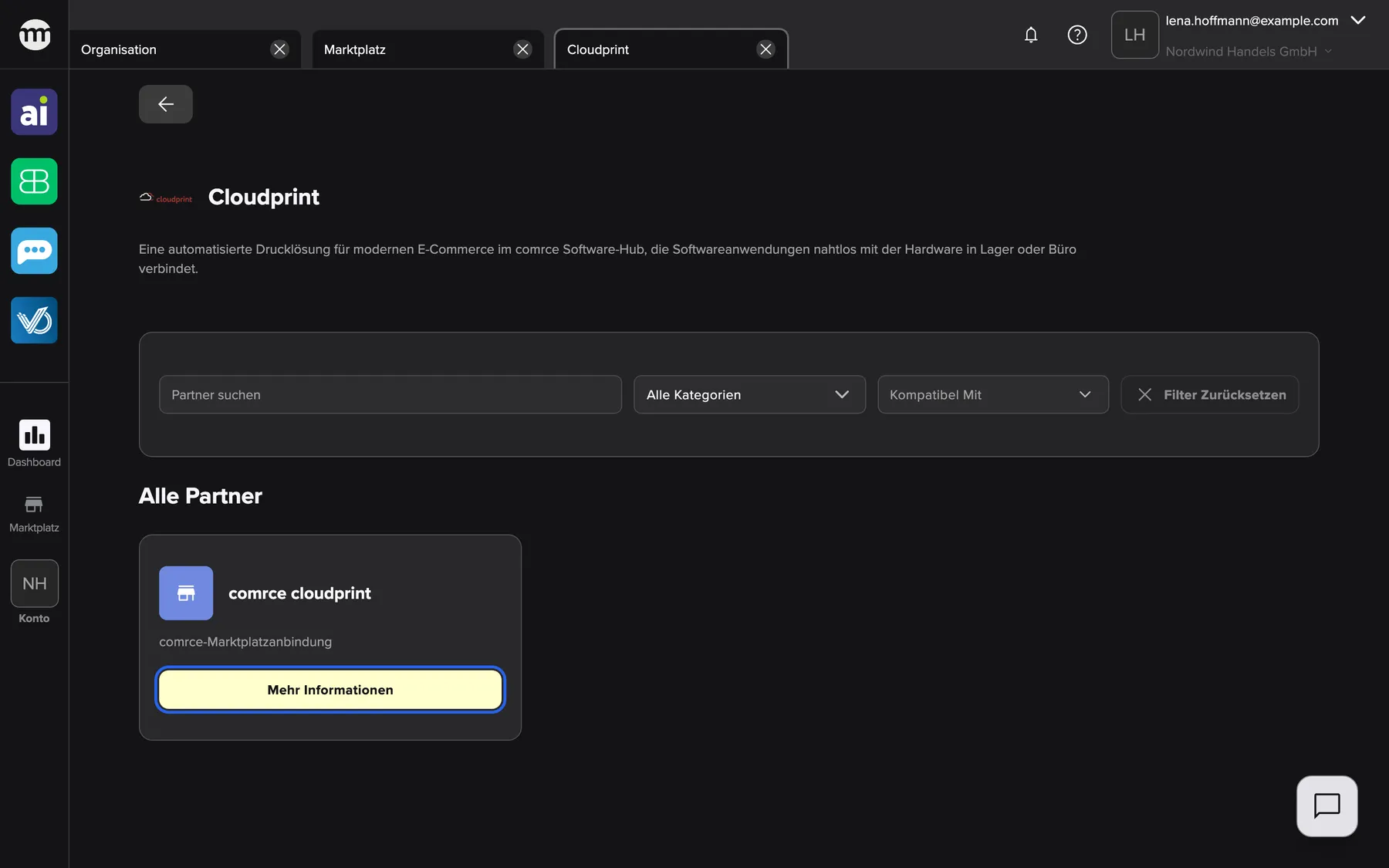
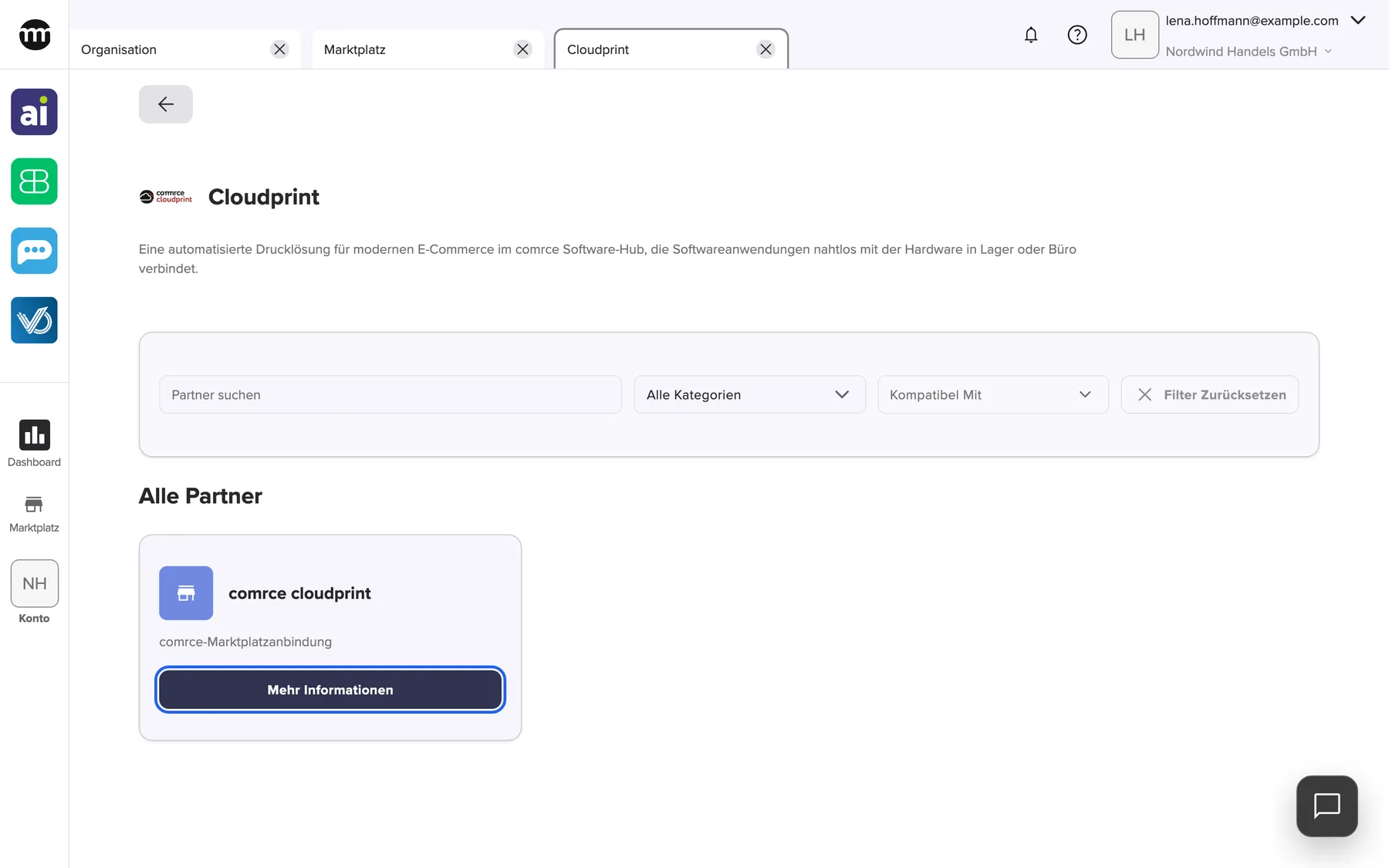
Der Service Cloudprint listet comrce cloudprint als Partner. Mehr Informationen öffnet seine Seite. Was dieser Screenshot zeigt
- Ansicht
- Cloudprint
- Hervorgehoben
- „Mehr Informationen“: öffnet die Seite des Partners comrce cloudprint
- Außerdem sichtbar
- Service-Titel Cloudprint mit der Beschreibung aus dem Katalog; 1 Partnerkachel, comrce cloudprint
- Zweck
- comrce cloudprint im Marktplatz finden
-
comrce cloudprint installieren. Wähle auf der Kachel comrce cloudprint den Button Mehr Informationen und dann Installieren. Damit darf sich deine Organisation in comrce cloudprint anmelden. Ein comrce cloudprint Konto gibt es danach noch nicht. Das legt erst die erste Anmeldung des Inhabers im nächsten Schritt an. Was sich sonst ändert, steht unter Einen Partner installieren.
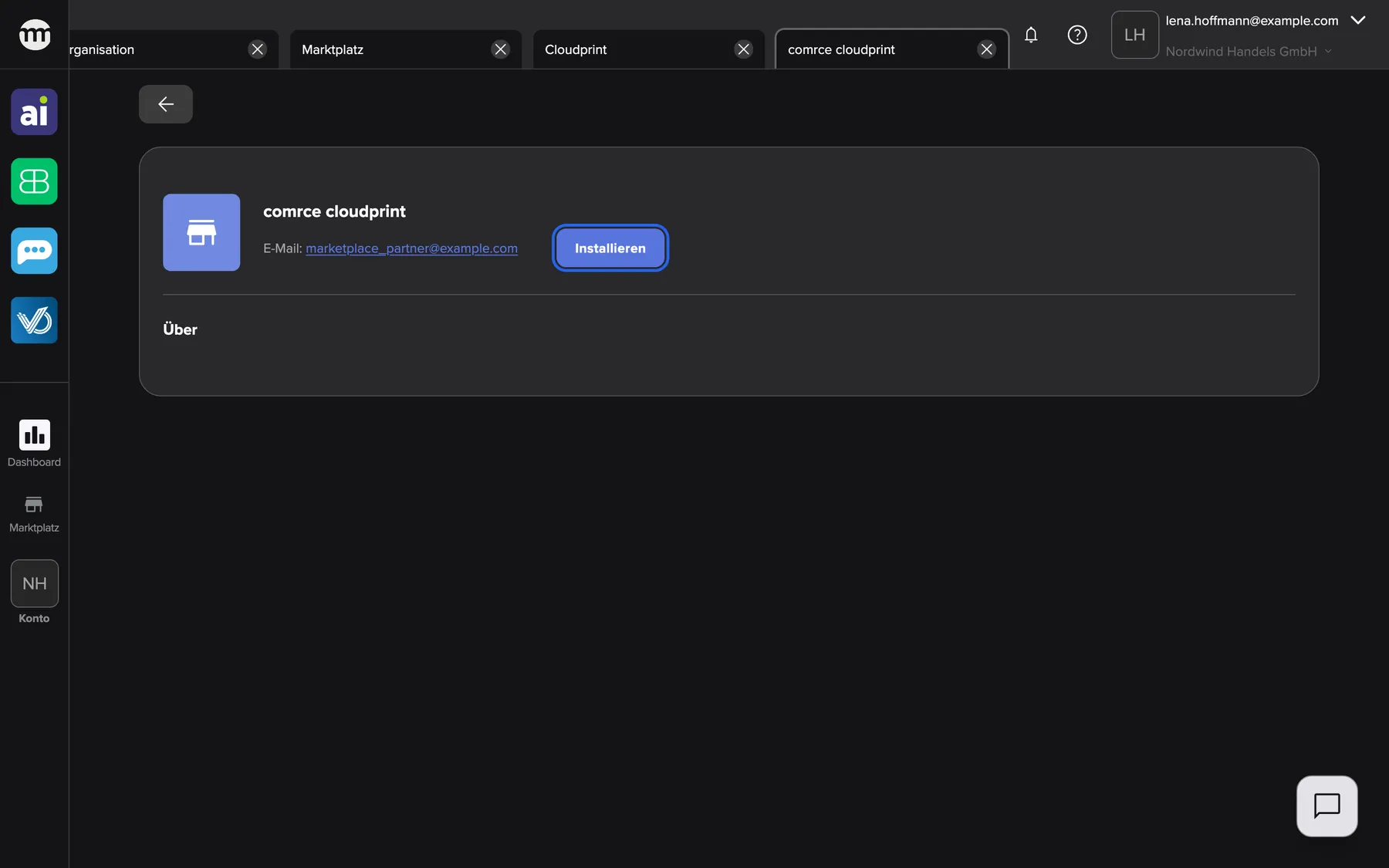
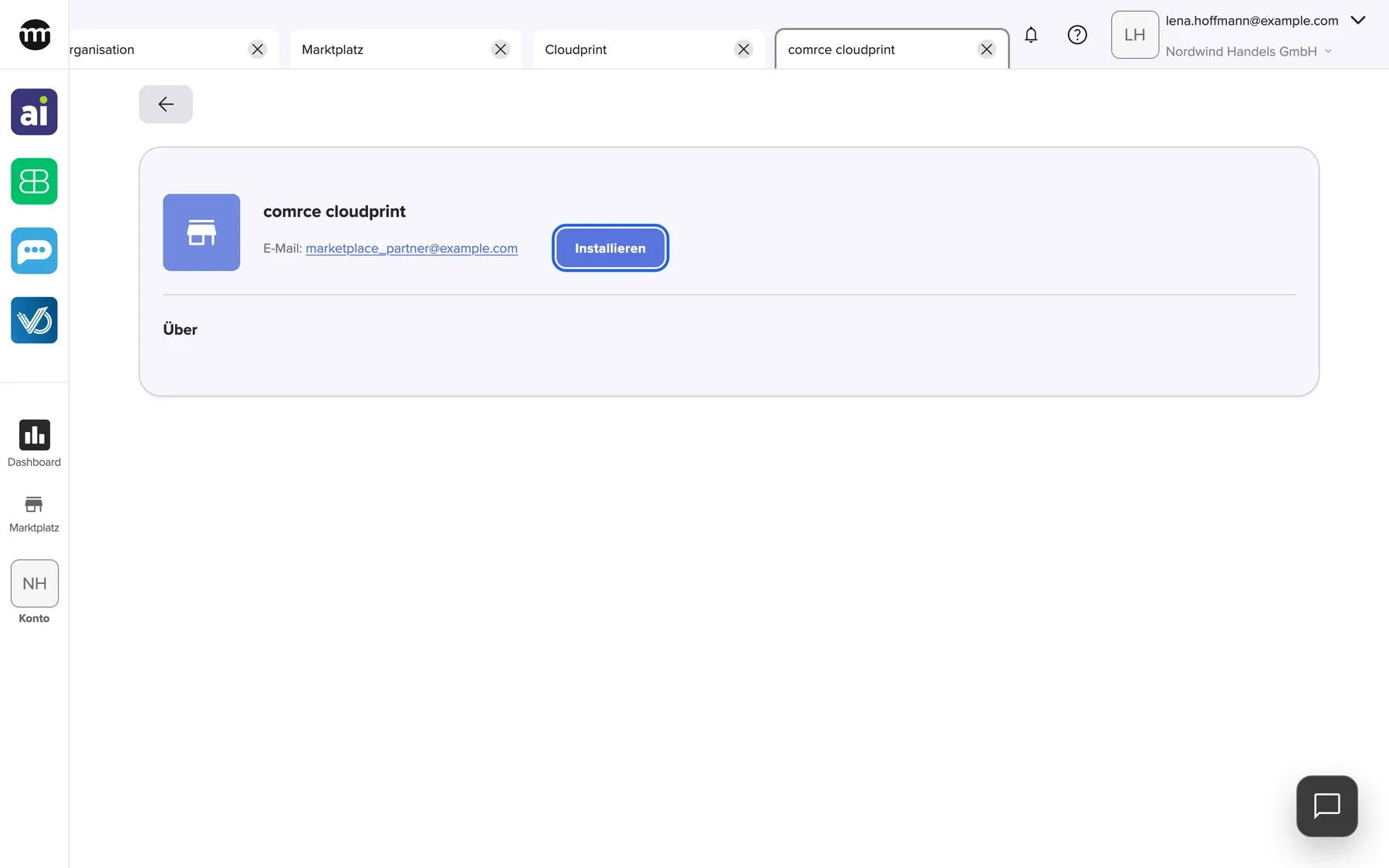
Installieren auf der Seite von comrce cloudprint installiert es für deine Organisation. Was dieser Screenshot zeigt
- Ansicht
- comrce cloudprint
- Hervorgehoben
- „Installieren“: installiert comrce cloudprint für die ganze Organisation, ohne Rückfrage
- Außerdem sichtbar
- Platzhalter-Symbol, Name und E-Mail-Adresse; Über
- Zweck
- comrce cloudprint installieren
-
Als Inhaber:in die App öffnen und die Anmeldung genehmigen. Öffne mit der Rolle Inhaber cloudprint.app.comrce.io. Du meldest dich über den comrce Hub an, der dir die Single Sign-On-Anfrage (SSO-Anfrage) zeigt. Wähle Genehmigen. Gehörst du zu mehreren Organisationen, wähle bei Wähle eine Organisation aus die, für die du installiert hast.
Die App fragt deine Organisation ab, um ihr Konto zu finden, und deine Rolle darin. Inhaber:innen werden dort zu Administrator:innen, alle anderen zu Mitgliedern. Welche Daten die Anfrage umfasst, erklärt Ein Tool mit deinem Konto verbinden.
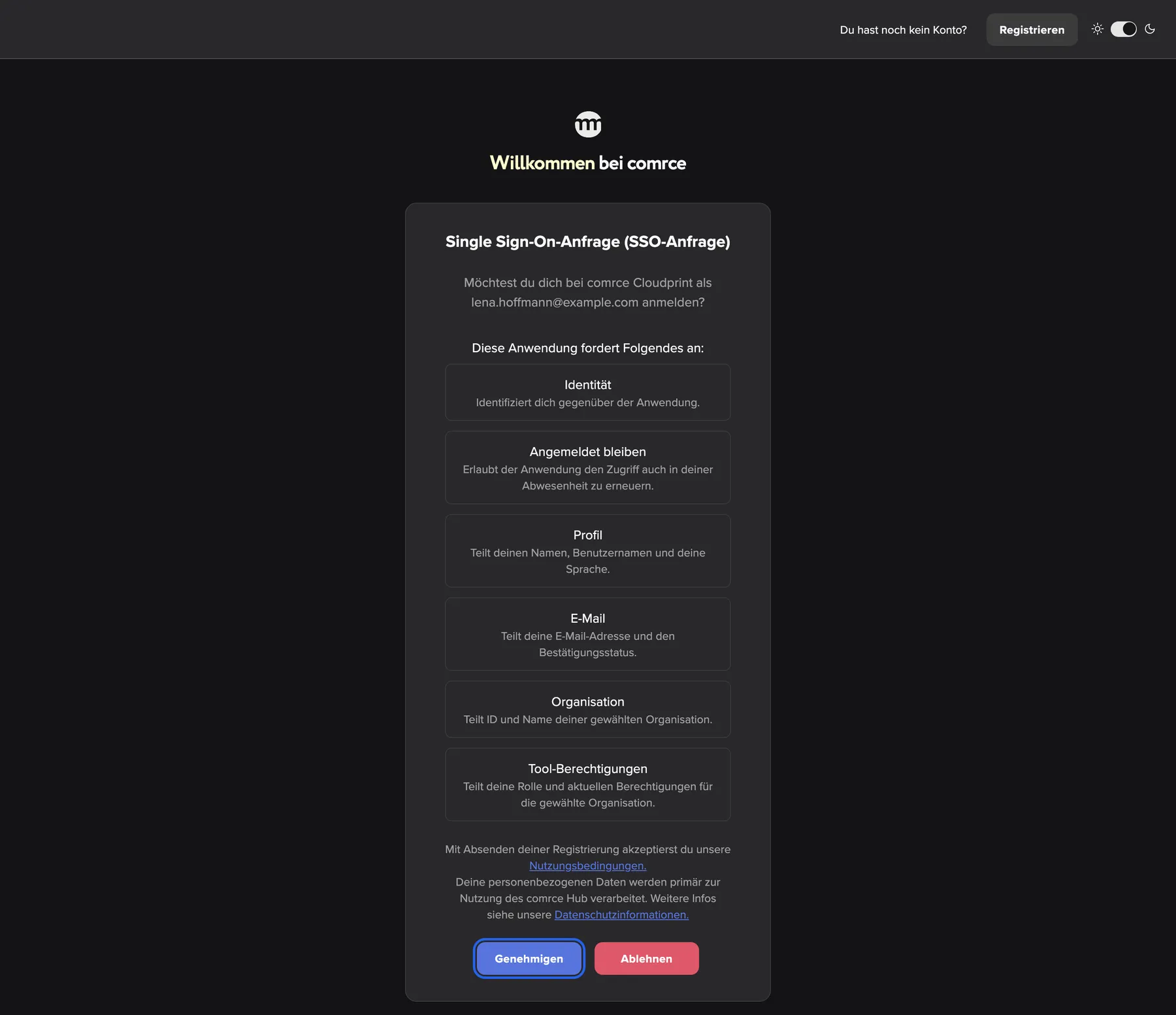
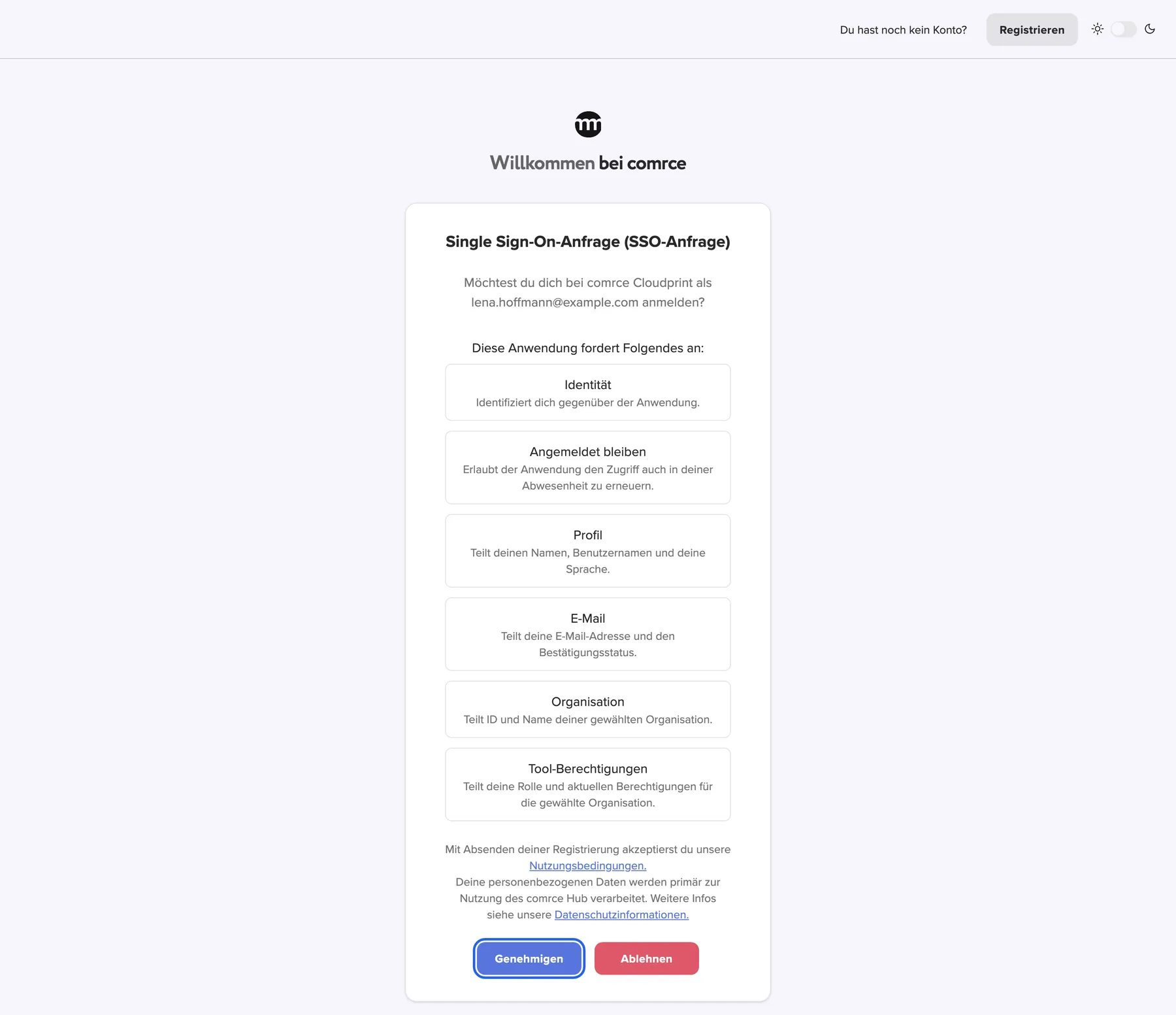
Der comrce Hub fragt, ob comrce cloudprint dich anmelden darf. Mit Genehmigen geht es weiter. Was dieser Screenshot zeigt
- Ansicht
- Single Sign-On-Anfrage (SSO-Anfrage)
- Hervorgehoben
- „Genehmigen“: genehmigt die Anmeldung und öffnet comrce cloudprint
- Außerdem sichtbar
- Die Frage mit comrce Cloudprint und deiner E-Mail-Adresse; Sechs angefragte Datenarten mit Erklärung; Button Ablehnen
- Zweck
- die Anmeldung bei comrce cloudprint mit dem comrce Hub genehmigen
Diese erste Anmeldung legt das comrce cloudprint Konto deiner Organisation an, und die App öffnet sich mit ihrem Dashboard. Ab jetzt können sich auch Kolleg:innen anmelden. Was sie vorher sehen, steht unter Es wurde kein comrce cloudprint Konto angelegt.
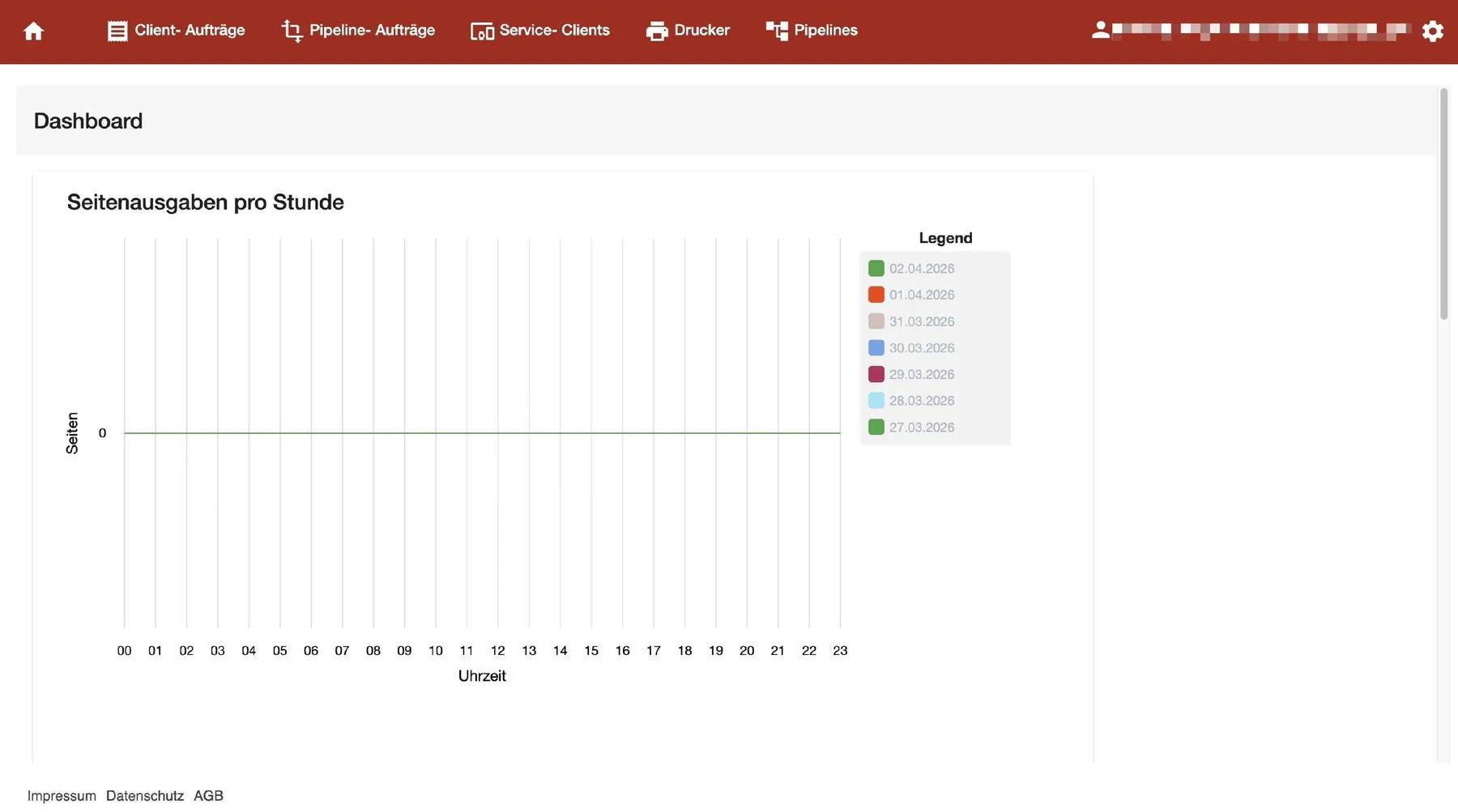
Nach der Anmeldung öffnet sich die comrce cloudprint App mit ihrem Dashboard. Über die Reiter oben erreichst du Service Clients, Drucker und Pipelines.Screenshot aus comrce cloudprint, am 29. Oktober 2026 mit der Quelle abgeglichen Was dieser Screenshot zeigt
- Außerdem sichtbar
- Reiter: Client- Aufträge, Pipeline- Aufträge, Service- Clients, Drucker, Pipelines; Diagramm der Seitenausgaben pro Stunde für die letzten sieben Tage
- Zweck
- die comrce cloudprint App direkt nach der ersten Anmeldung
-
Zuerst die Drucker auf dem Rechner installieren. Installiere alle Drucker lokal auf dem Windows-Rechner, auf dem der Service Client laufen soll. Die Installation in Schritt 7 registriert sie dann automatisch.
-
Service Client hinzufügen. Öffne in der comrce cloudprint App Service- Clients und wähle das Plus (Neuen Dienst erstellen).
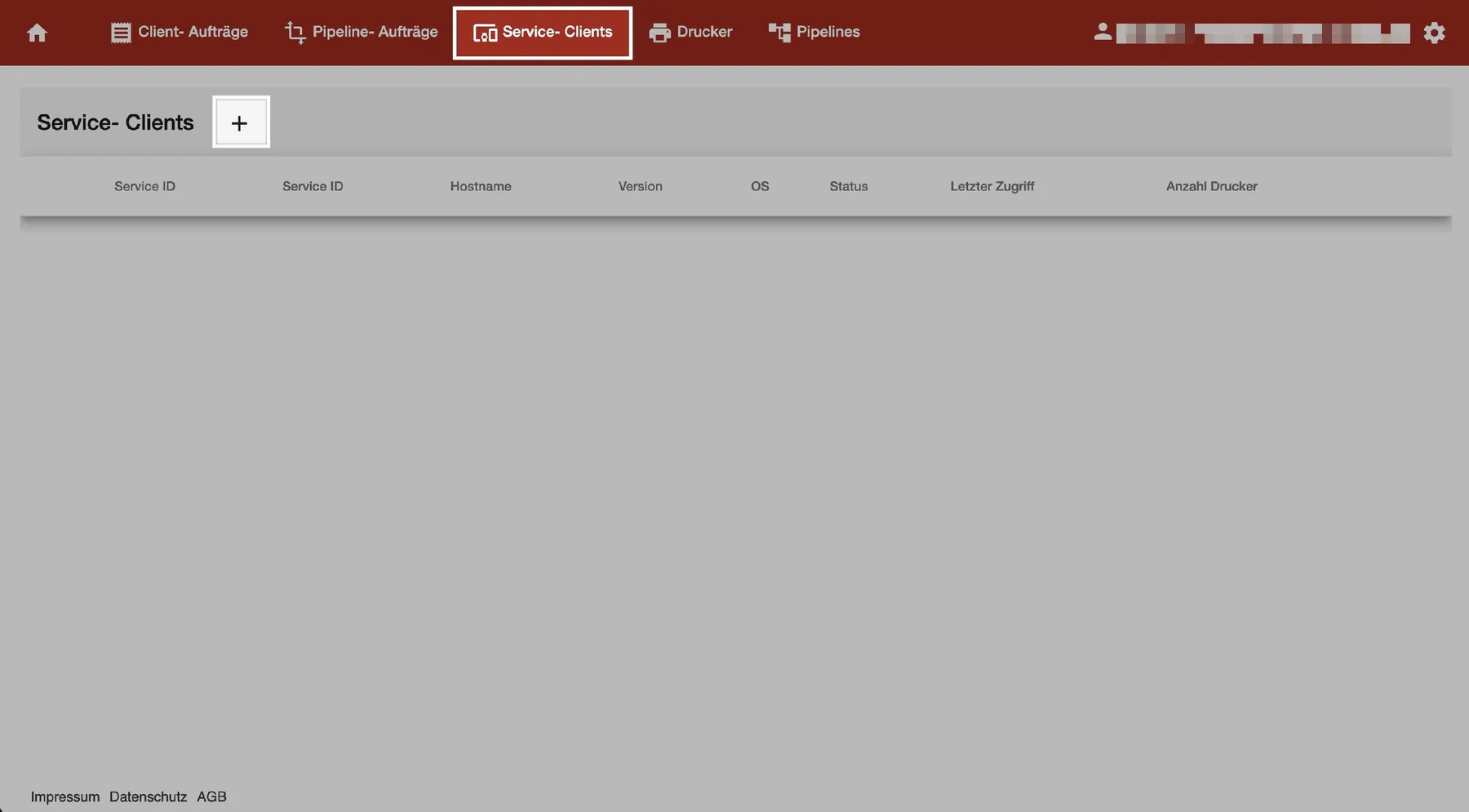
Mit dem „+“ neben der Überschrift fügst du einen Service Client hinzu.Screenshot aus comrce cloudprint, am 29. Oktober 2026 mit der Quelle abgeglichen Was dieser Screenshot zeigt
- Außerdem sichtbar
- Leere Liste der Service Clients mit ihren Spaltenüberschriften; Der Button + neben der Überschrift
- Zweck
- das Hinzufügen eines Service Clients starten
Gib einen Namen ein, an dem du den Rechner später erkennst. Lass Typ auf Windows und wähle Ok. Eine Setup-Datei gibt es nur für Windows. Die Option MacOS fragt nach einem Schlüssel aus einem DRUCKERWOLKE Mac Client und bietet keinen Download.
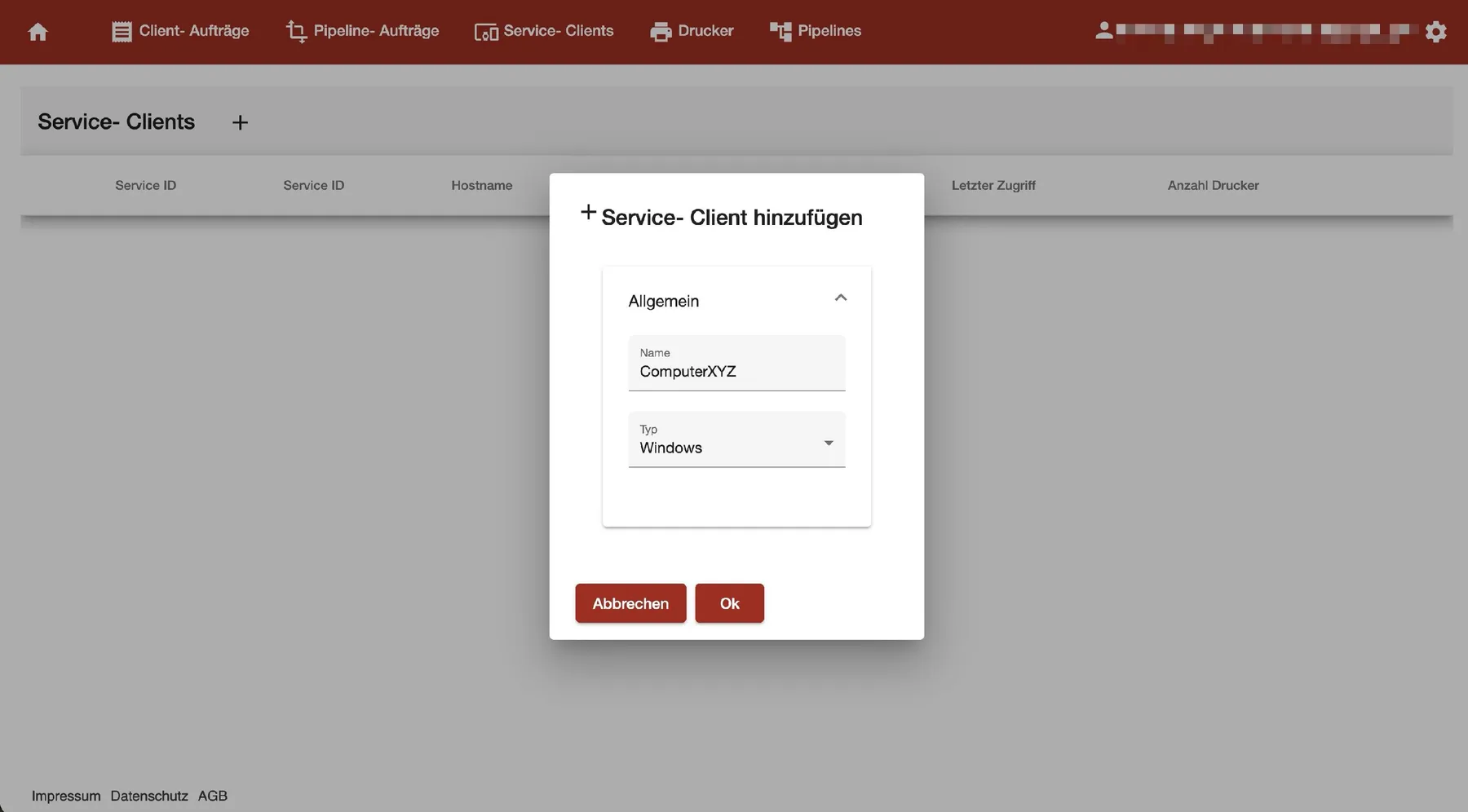
Gib dem Service Client einen Namen, an dem du ihn später erkennst, und wähle „Ok“.Screenshot aus comrce cloudprint, am 29. Oktober 2026 mit der Quelle abgeglichen Was dieser Screenshot zeigt
- Außerdem sichtbar
- Feld Name mit ComputerXYZ; Feld Typ mit Windows
- Zweck
- den neuen Service Client benennen
-
Setup-Datei herunterladen. comrce cloudprint erstellt jetzt eine Setup-Datei mit deinen Zugangsdaten. Sobald die Benachrichtigung erscheint, lädst du sie über das Download-Symbol in der neuen Zeile herunter.
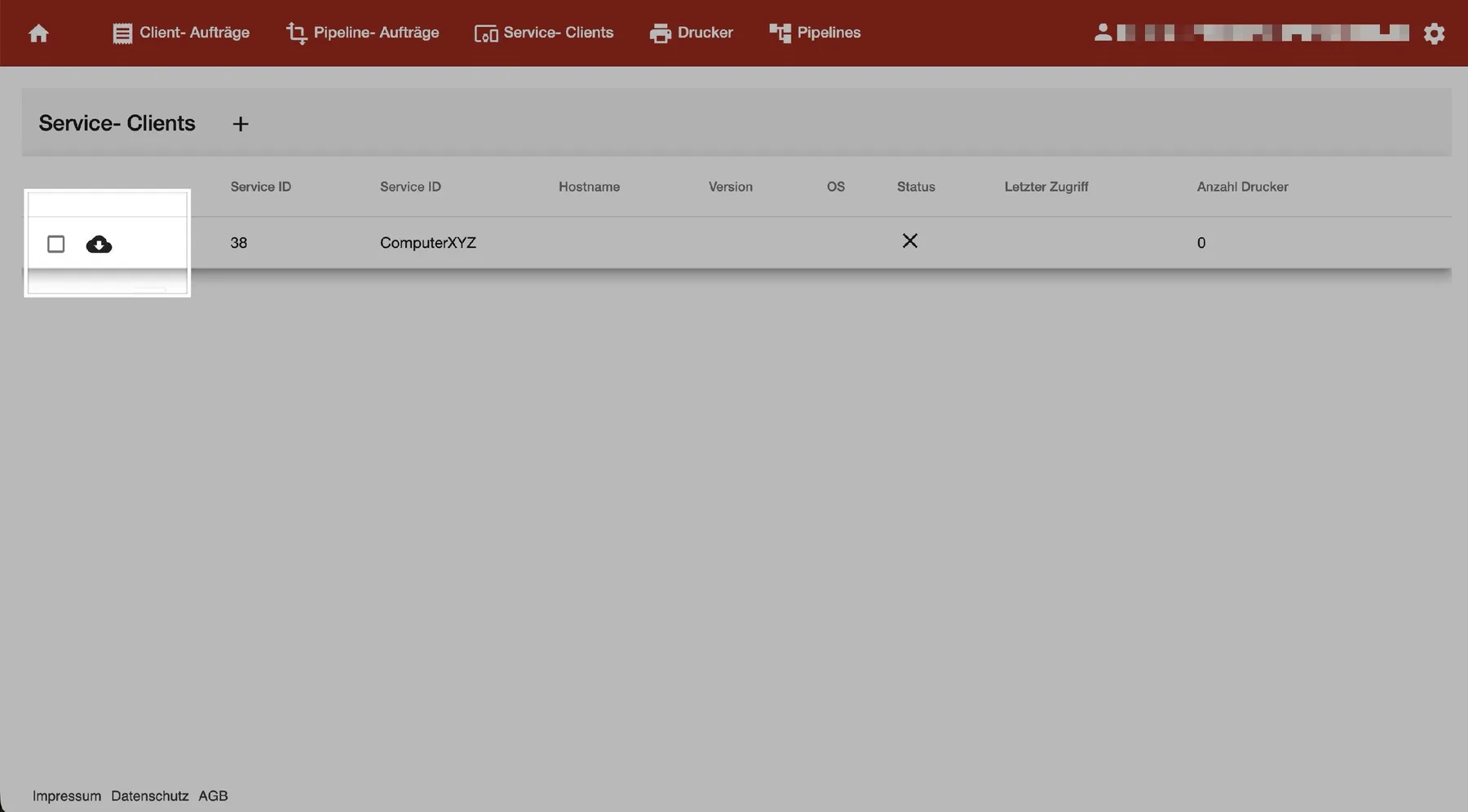
Über das Download-Symbol in der neuen Zeile lädst du die Setup-Datei mit deinen Zugangsdaten herunter.Screenshot aus comrce cloudprint, am 29. Oktober 2026 mit der Quelle abgeglichen Was dieser Screenshot zeigt
- Außerdem sichtbar
- Neue Zeile ComputerXYZ mit einem Kreuz als Status; Download-Symbol links in der Zeile
- Zweck
- die Setup-Datei des Service Clients herunterladen
Das Download-Symbol bleibt 5 Tage lang, und nur so lange, bis sich der Service Client registriert hat. Installiere das Setup innerhalb von 7 Tagen. Jede Setup-Datei registriert genau einen Rechner. Für einen zweiten Rechner oder nach Ablauf dieser Fristen legst du einen neuen Service Client an.
-
Installation unter Windows starten. Starte die heruntergeladene .exe-Datei auf dem Rechner mit deinen Druckern und gehe die Schritte des Assistenten durch.
Das Setup braucht Administratorrechte. Bestätige die Windows-Abfrage also mit einem Administratorkonto. Bei „Benutzer auswählen“ legst du fest, als wer der Service Client läuft. Wähle „Lokaler Benutzer (empfohlen)“ und gib ein Konto dieses Rechners mit seinem Passwort an. Manche Drucker brauchen diese Arbeitsumgebung.
Das Konto braucht Lese- und Schreibrechte auf
C:\ProgramData\comrce_cloudprint. Ein lokales Administratorkonto hat sie. Volle Administratorrechte sind nicht nötig. Welches Konto passt und wie du es später zuweist, steht unter Welches Konto der Dienst braucht.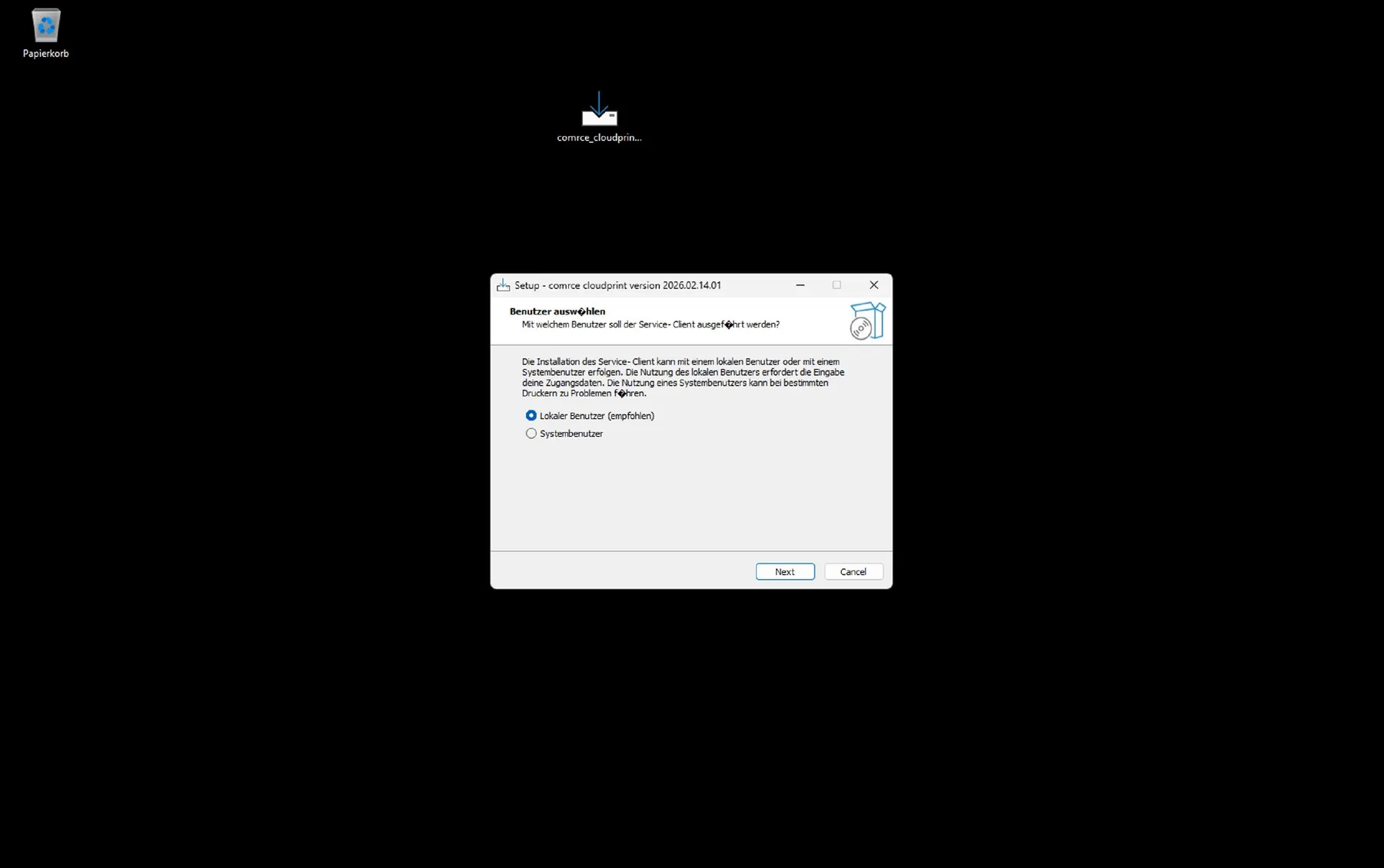
Im Assistenten wählst du „Lokaler Benutzer (empfohlen)“ oder „Systembenutzer“.Screenshot aus Windows, am 29. Oktober 2026 mit der Quelle abgeglichen Was dieser Screenshot zeigt
- Außerdem sichtbar
- Optionen Lokaler Benutzer (empfohlen) und Systembenutzer; Buttons Next und Cancel
- Zweck
- den Benutzer wählen, mit dem der Service Client läuft
-
Prüfen, ob er online ist. Gehe zurück zu Service- Clients. Ein Haken in der Spalte Status zeigt, dass der Service Client online ist.
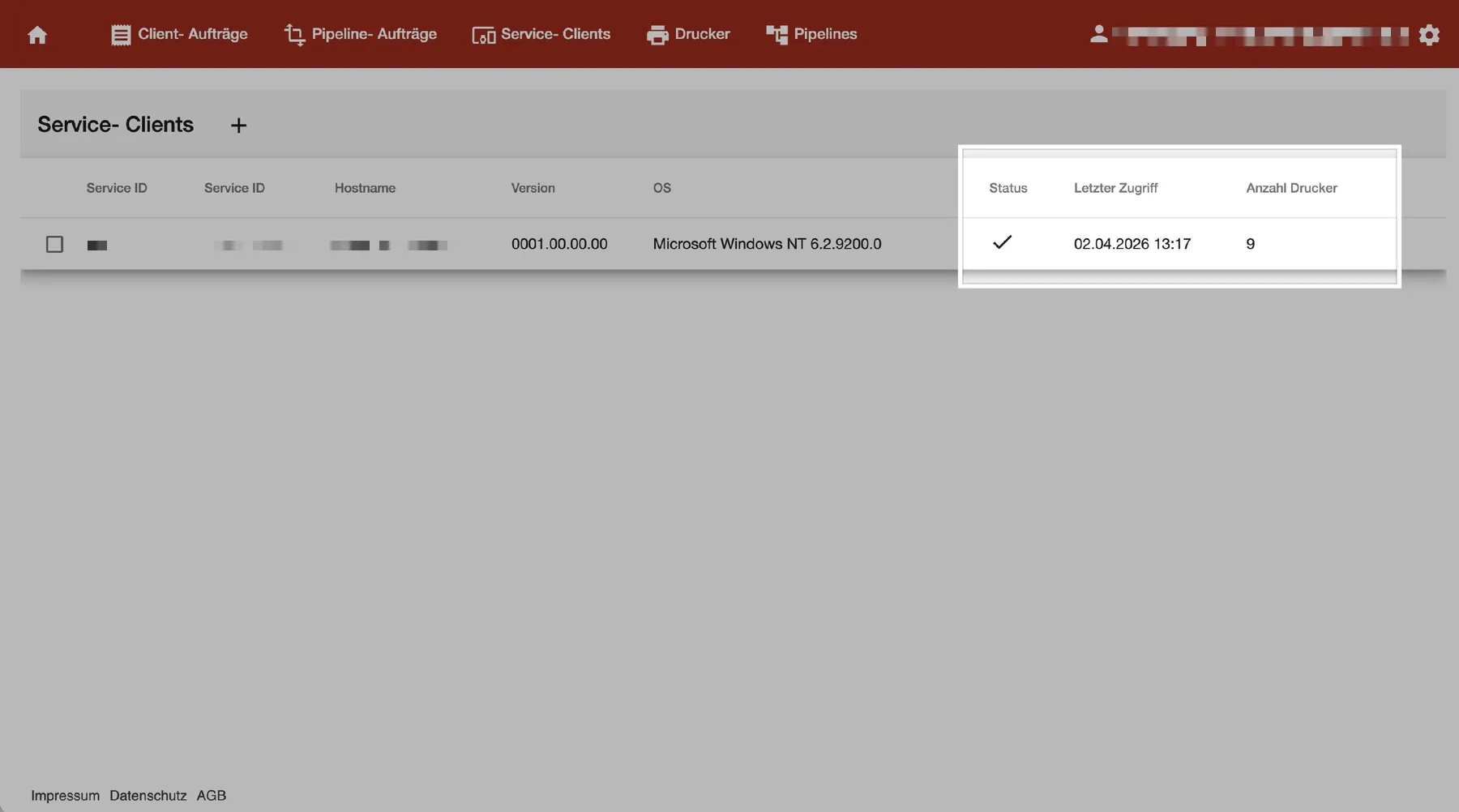
Ein Haken unter „Status“ zeigt, dass der Service Client online ist.Screenshot aus comrce cloudprint, am 29. Oktober 2026 mit der Quelle abgeglichen Was dieser Screenshot zeigt
- Außerdem sichtbar
- Haken als Status, letzter Zugriff und Anzahl Drucker hervorgehoben
- Zweck
- prüfen, ob der Service Client online ist
Was danach passiert
Abschnitt betitelt „Was danach passiert“Der Service Client läuft jetzt auf diesem Rechner als Dienst dauerhaft im Hintergrund. Er verbindet comrce cloudprint mit den Druckern, die an den Rechner angeschlossen oder dort installiert sind. Jeder Drucker, den er registriert, bekommt eine eigene Warteschlange und Pipeline.
Als Nächstes legst du fest, wie Dokumente zu deinen Druckern kommen:
- Aus Billbee, zum Beispiel automatisch gedruckte Versandlabels: Rechnungen und Versandlabels aus Billbee automatisch drucken. Dafür schaltet der comrce Support comrce cloudprint für dein Billbee-Konto frei. Schreibe dazu an support@comrce.io und nenne die E-Mail-Adresse deines Billbee-Kontos.
- Über eigene Warteschlangen und Pipelines: Prozesse und wie sie funktionieren.
- Aus deinen eigenen Programmen über die API: API-Zugriff.
Wenn etwas nicht klappt
Abschnitt betitelt „Wenn etwas nicht klappt“| Symptom | Was du prüfst | Lösung |
|---|---|---|
| Die Anmeldeseite bietet nur die Anmeldung, keine Registrierung | Den Link unter dem Anmeldeformular | Wähle bei Du hast noch kein Konto? den Link Registrieren. Registrieren kann sich jede:r. |
| Installieren fehlt auf der Seite von comrce cloudprint | Dir fehlt API-Verbindungen verwalten | Bitte den Inhaber, es zu installieren oder dir die Berechtigung zu geben |
| comrce cloudprint öffnet sich nicht und zeigt This application is not installed for your organization. | Ob comrce cloudprint in der Organisation installiert ist, die du bei der Anmeldung gewählt hast | Installiere es dort, oder melde dich neu an und wähle die Organisation, in der es installiert ist. Siehe Fehlermeldungen und Probleme. |
| comrce cloudprint zeigt Es konnte kein Account angelegt werden. | Ob der Inhaber comrce cloudprint schon geöffnet hat | Der Inhaber öffnet es zuerst. Siehe Es wurde kein comrce cloudprint Konto angelegt. |
| Das Download-Symbol fehlt in der Zeile des Service Clients | Wie alt der Service Client ist und ob sein Setup schon installiert ist | Lade die Seite neu. Nach 5 Tagen oder nach der Registrierung legst du einen neuen Service Client an. |
| Ein Drucker macht Probleme, solange der Service Client als Systembenutzer läuft | Was du im Assistenten bei „Benutzer auswählen“ gewählt hast | Lokales Benutzerkonto zuweisen |
| Der Service Client braucht einen Neustart | Den Dienst „cloudprint-Client“ in Windows | Service Client neu starten |
Verwandte Seiten
Abschnitt betitelt „Verwandte Seiten“- Die Seite eines Partners
- Ein Tool mit deinem Konto verbinden
- comrce cloudprint im Marktplatz
- comrce cloudprint
- Service Clients
- Service Client mit lokalem Benutzerkonto betreiben
- Service Client unter Windows: Probleme lösen
- Es wurde kein comrce cloudprint Konto angelegt
- Fehlermeldungen und Probleme
- Rechnungen und Versandlabels aus Billbee automatisch drucken
- Von DRUCKERWOLKE zu comrce cloudprint wechseln