

Service Client mit lokalem Benutzerkonto betreiben
Der Service Client läuft unter Windows als Dienst cloudprint-Client, und zwar unter einem Windows-Konto. Von diesem Konto hängt ab, ob der Dienst startet und mit welchen Druckereinstellungen er druckt. Manche Drucker funktionieren mit dem Windows-Systemkonto nicht.
Für sie weist du dem Dienst ein lokales Konto dieses Rechners zu. Hast du schon bei der Installation eins angegeben, entfallen die Schritte auf dieser Seite.
Welches Konto der Dienst braucht
Abschnitt betitelt „Welches Konto der Dienst braucht“Das Konto braucht Lese- und Schreibrechte auf den Ordner C:\ProgramData\comrce_cloudprint. Der Dienst schreibt bei jedem Start seine Konfiguration dorthin. Klappt das nicht, startet er nicht. Volle Administratorrechte braucht das Konto dafür nicht. Das Setup selbst braucht aber Administratorrechte. Bestätige die Windows-Abfrage also mit einem Administratorkonto.
| Konto | Was du wissen solltest |
|---|---|
| Ein lokales Administratorkonto | Funktioniert. Es hat schon Zugriff auf den Ordner. |
| Ein normales lokales Konto | Funktioniert, sobald es Lese- und Schreibrechte auf den Ordner hat. Wie du sie vergibst, steht unter Service Client unter Windows: Probleme lösen. |
| Das Windows-Systemkonto | Heißt im Setup „Systembenutzer“. Das Setup warnt selbst, dass es bei bestimmten Druckern zu Problemen führen kann. |
| Ein Konto, an dem du dich mit PIN anmeldest | Gib das Passwort des Kontos ein, nie die PIN. |
Im Setup fragt die Option „Lokaler Benutzer (empfohlen)“ nach Benutzername und Passwort. Der Name ist mit dem Konto vorausgefüllt, das gerade an Windows angemeldet ist. Es muss ein Konto dieses Rechners sein.
Das Konto bestimmt auch, wie gedruckt wird. Der Dienst nimmt die Standardwerte des Druckertreibers für genau dieses Konto, etwa für Duplex und Papiertyp. Stelle sie ein, während du mit diesem Konto angemeldet bist. Wie das geht, steht unter Drucker.
Lokales Benutzerkonto zuweisen
Abschnitt betitelt „Lokales Benutzerkonto zuweisen“-
Öffne das Startmenü, gib „Dienste“ ein und drücke Enter. Die Diensteverwaltung öffnet sich.
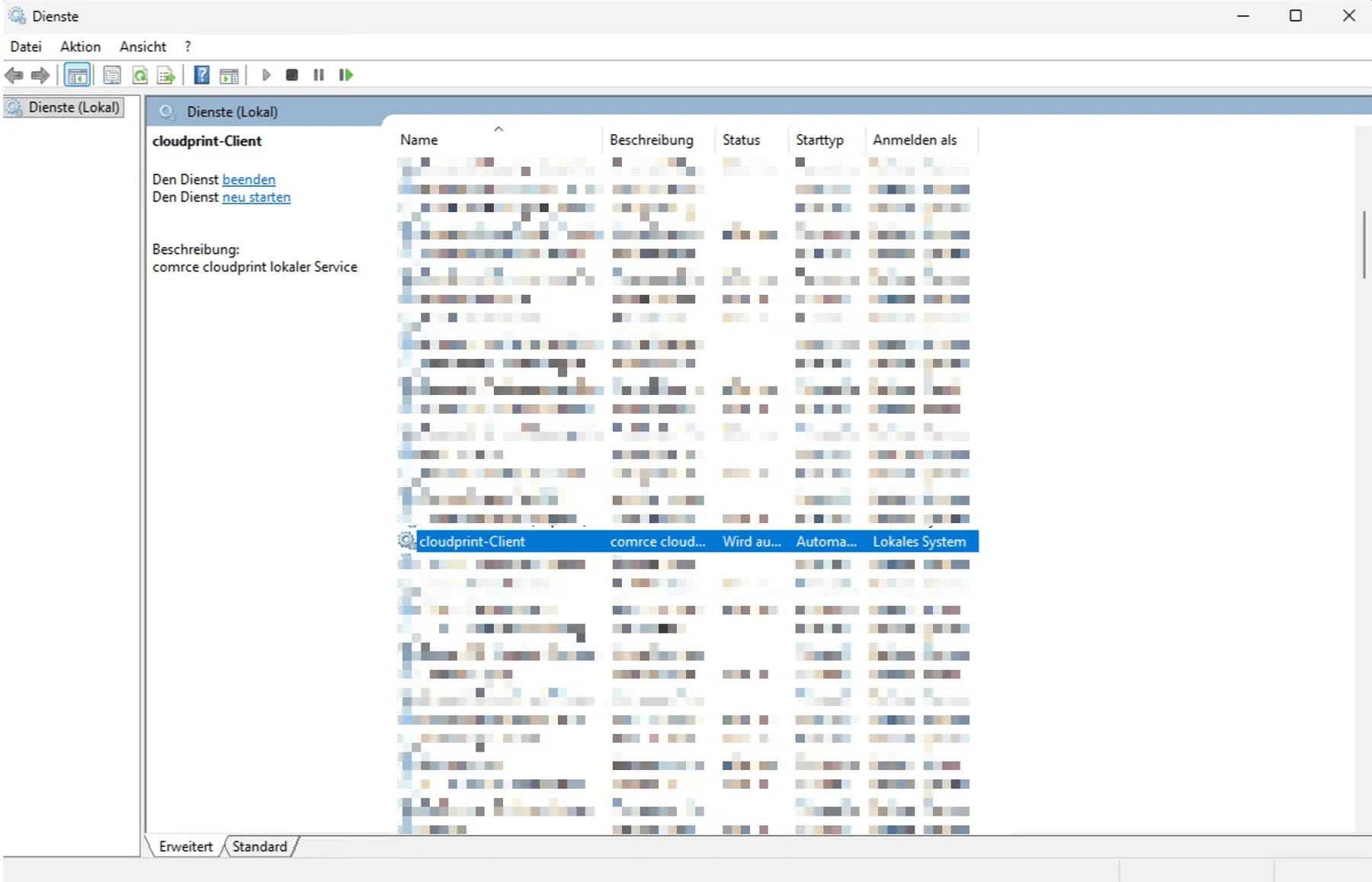
Such in der Windows-Konsole „Dienste“ nach „cloudprint-Client“.Screenshot aus Windows, am 29. Oktober 2026 mit der Quelle abgeglichen Was dieser Screenshot zeigt
- Außerdem sichtbar
- Zeile cloudprint-Client, markiert; Beschreibung comrce cloudprint lokaler Service
- Zweck
- den Service Client unter den Windows-Diensten finden
-
Doppelklicke auf „cloudprint-Client“.
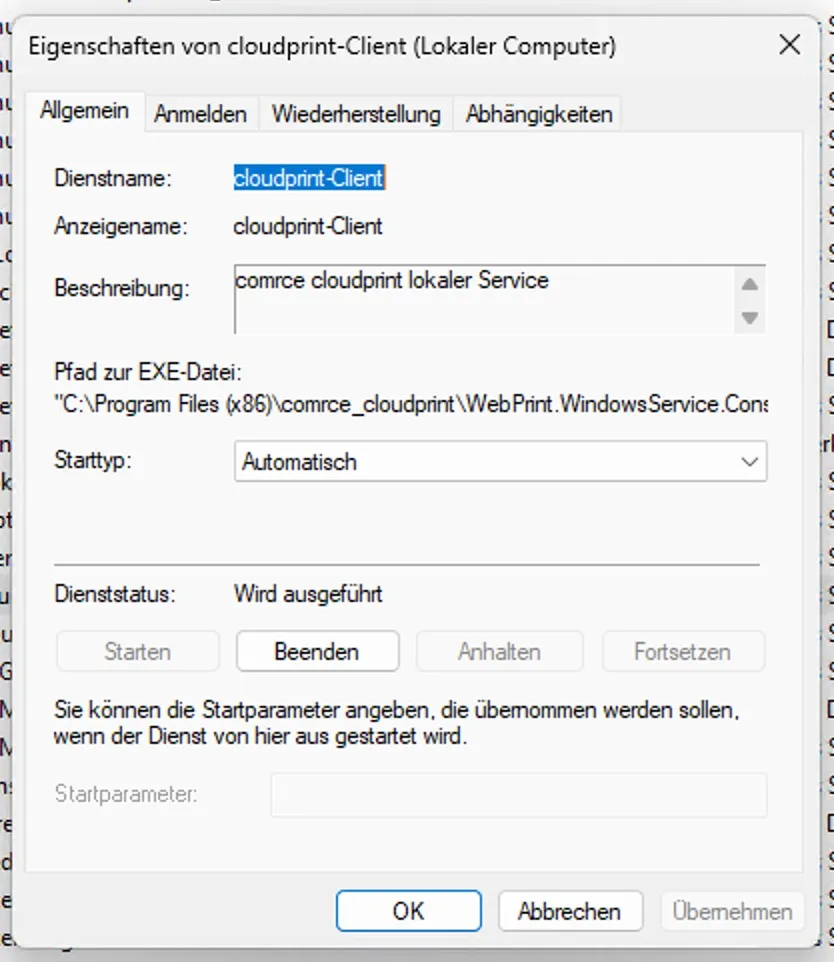
Die Eigenschaften des Dienstes öffnen sich im Reiter „Allgemein“. Das Konto stellst du unter „Anmelden“ ein.Screenshot aus Windows, am 29. Oktober 2026 mit der Quelle abgeglichen Was dieser Screenshot zeigt
- Außerdem sichtbar
- Reiter Allgemein, Anmelden, Wiederherstellung, Abhängigkeiten; Starttyp Automatisch, Status Wird ausgeführt
- Zweck
- die Eigenschaften des Service Clients öffnen
-
Wechsle zum Reiter Anmelden. Wähle dort „Dieses Konto“ und gib die Anmeldedaten eines lokalen Kontos ein. Mit „Durchsuchen“ findest du alle Konten auf dem Computer.
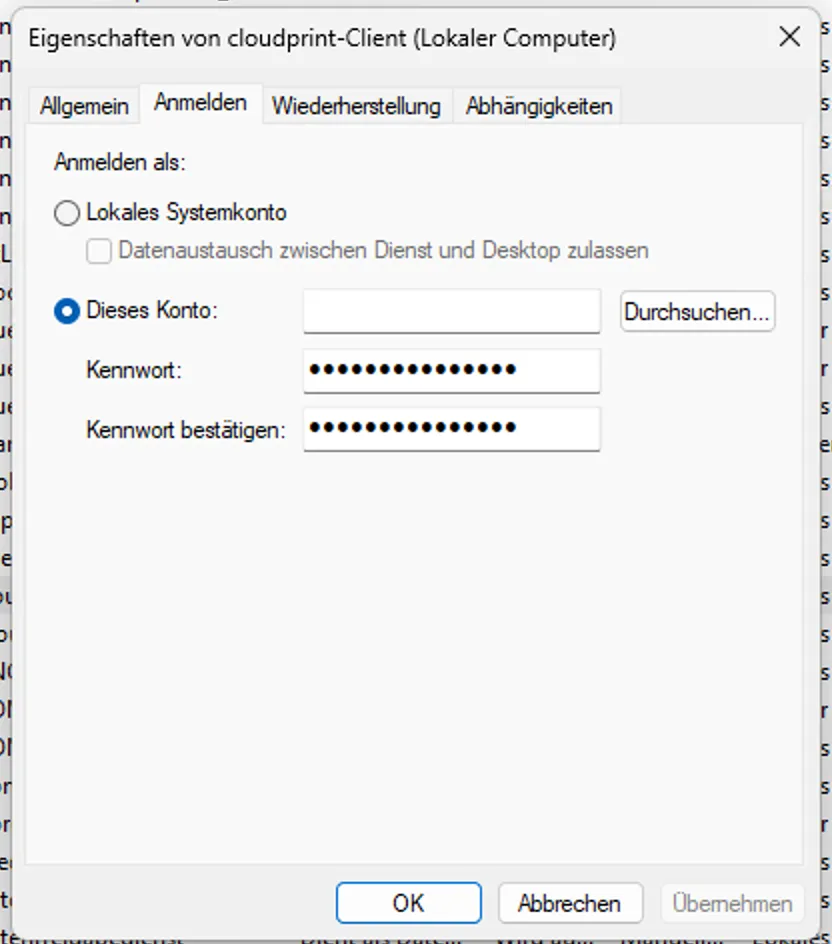
Wähle „Dieses Konto“ und gib das lokale Konto und sein Kennwort ein.Screenshot aus Windows, am 29. Oktober 2026 mit der Quelle abgeglichen Was dieser Screenshot zeigt
- Außerdem sichtbar
- Dieses Konto gewählt, mit Durchsuchen; Kennwortfelder ausgefüllt
- Zweck
- den Service Client mit einem lokalen Konto betreiben
-
Öffnet sich noch ein Dialog, bestätige ihn.
-
Zurück in der Diensteübersicht klickst du mit der rechten Maustaste auf die Zeile „cloudprint-Client“. Wähle „Neu starten“.
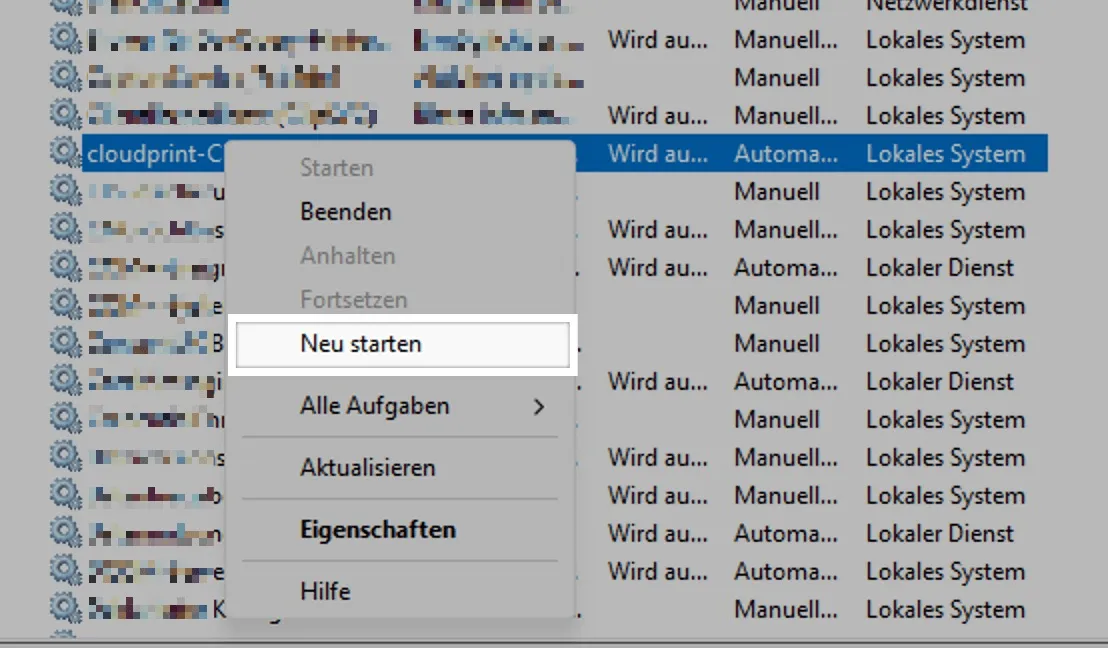
„Neu starten“ im Kontextmenü startet den Service Client neu.Screenshot aus Windows, am 29. Oktober 2026 mit der Quelle abgeglichen Was dieser Screenshot zeigt
- Außerdem sichtbar
- Kontextmenü mit hervorgehobenem Neu starten
- Zweck
- den Service Client neu starten
Was danach passiert
Abschnitt betitelt „Was danach passiert“Stimmen deine Anmeldedaten, startet der Dienst neu. Er druckt dann mit den Druckereinstellungen dieses Kontos in Windows.
Wenn etwas nicht klappt
Abschnitt betitelt „Wenn etwas nicht klappt“| Symptom | Was du prüfst |
|---|---|
| Das Setup meldet Der Benutzername oder das Passwort sind nicht korrekt. | Die Anmeldung mit diesem Konto hat nicht geklappt. Gib den Namen eines Kontos auf diesem Rechner und sein Passwort ein, nicht die PIN. |
| Der Dienst startet nach dem Zuweisen des Kontos nicht | Das Konto darf nicht in C:\ProgramData\comrce_cloudprint schreiben. Gib ihm Lese- und Schreibrechte auf den Ordner und starte den Dienst neu. |
| Der Auftrag kommt in der Windows-Warteschlange an, zeigt dort aber einen Fehler oder druckt falsch | Der Dienst druckt mit den Treibereinstellungen seines eigenen Kontos. Melde dich mit diesem Konto an Windows an, prüfe die Druckeinstellungen des Druckers und drucke von dort eine Testseite. |