

Rechnungen und Versandlabels aus Billbee automatisch drucken
Rechnungen, Versandlabels und andere Dokumente aus Billbee druckst du, ohne sie erst herunterzuladen. Dafür bindest du comrce cloudprint einmal in Billbee an. Billbee schickt jedes Dokument dann in eine Warteschlange in comrce cloudprint, und die Pipeline dahinter druckt es. Das Drucken über comrce cloudprint muss schon funktionieren. Außerdem schaltet der comrce Support comrce cloudprint vorher für dein Billbee-Konto frei.
Bevor du beginnst
Abschnitt betitelt „Bevor du beginnst“| Was du brauchst | Wo du es findest |
|---|---|
| Ein Konto im comrce Hub mit installiertem comrce cloudprint und einem Drucker, auf dem du drucken kannst | comrce cloudprint und deinen ersten Drucker einrichten |
| Die Freischaltung deines Billbee-Kontos durch den comrce Support | Schreibe an support@comrce.io und nenne die E-Mail-Adresse deines Billbee-Kontos. Die Service-PIN deines Billbee-Kontos schickst du nur, wenn der Support danach fragt. Billbee mit dem comrce Hub verknüpfen musst du nicht. |
Schritte
Abschnitt betitelt „Schritte“-
In Billbee die Drucker- und Cloudspeicher-Einstellungen öffnen. Öffne Billbee, zum Beispiel über sein Symbol in der Seitenleiste des comrce Hub, wie unter Ein Tool öffnen beschrieben. Gehe dann auf app.billbee.io/app_v2/settings/cloud/devices und wähle das Plus. Hat der Support die Freischaltung bestätigt, lade Billbee vorher neu.
-
comrce cloudprint hinzufügen. Wähle ganz unten in der Liste „Comrce Cloud Print hinzufügen“, so wie Billbee es schreibt. Der Eintrag erscheint erst, wenn dein Billbee-Konto freigeschaltet ist.
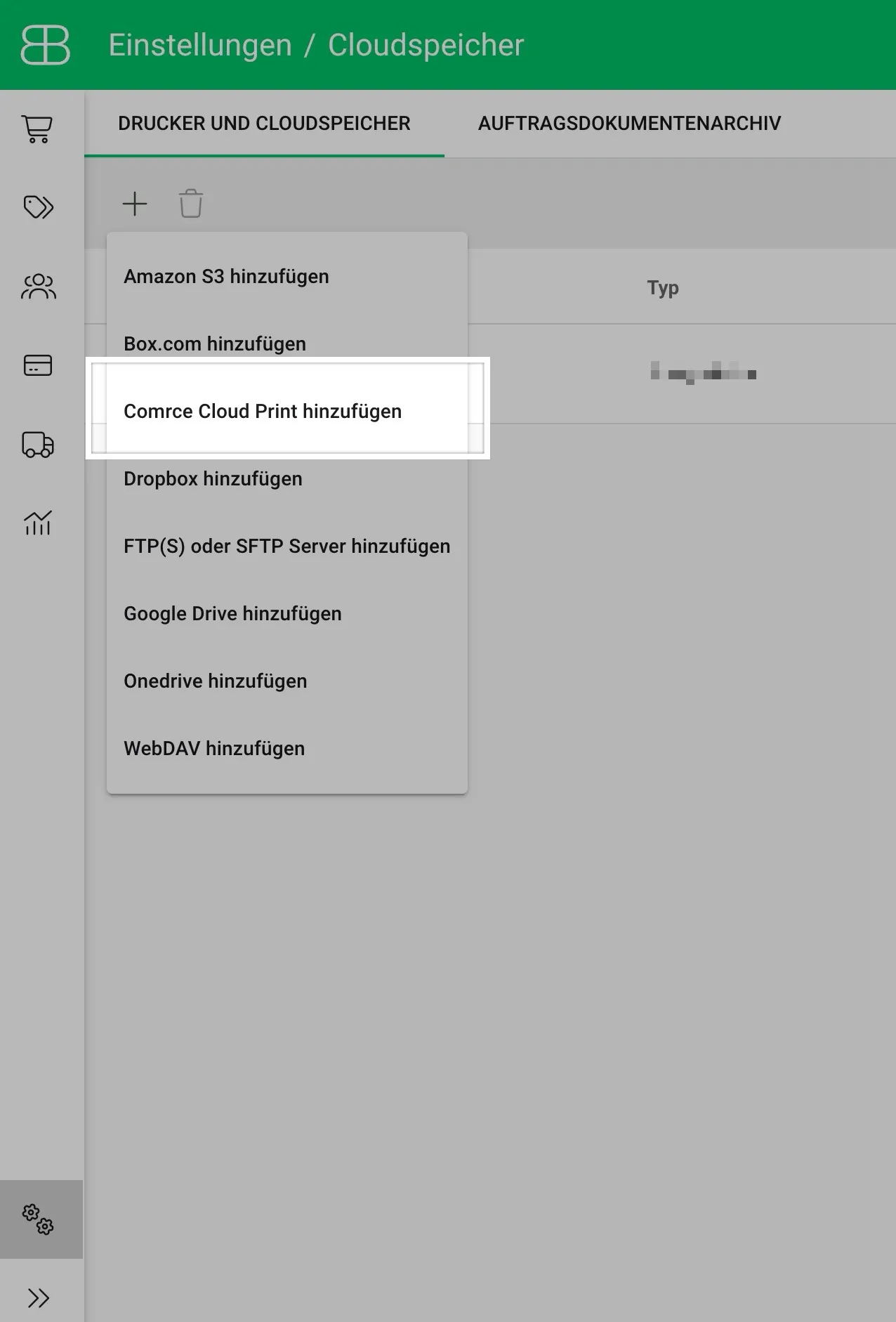
In Billbee bietet das Plus im Reiter „Drucker und Cloudspeicher“ den Eintrag „Comrce Cloud Print hinzufügen“.Screenshot aus Billbee, am 29. Oktober 2026 mit der Quelle abgeglichen Was dieser Screenshot zeigt
- Außerdem sichtbar
- Menü der Cloudspeicher-Anbindungen zum Hinzufügen
- Zweck
- die Anbindung an comrce cloudprint in Billbee starten
-
Billbee in comrce cloudprint den Zugriff erlauben. comrce cloudprint öffnet API- Rechte freigeben. Dort steht, was Billbee mit deinem Konto tun darf. Melde dich an, falls gefragt, und wähle Bestätigen.
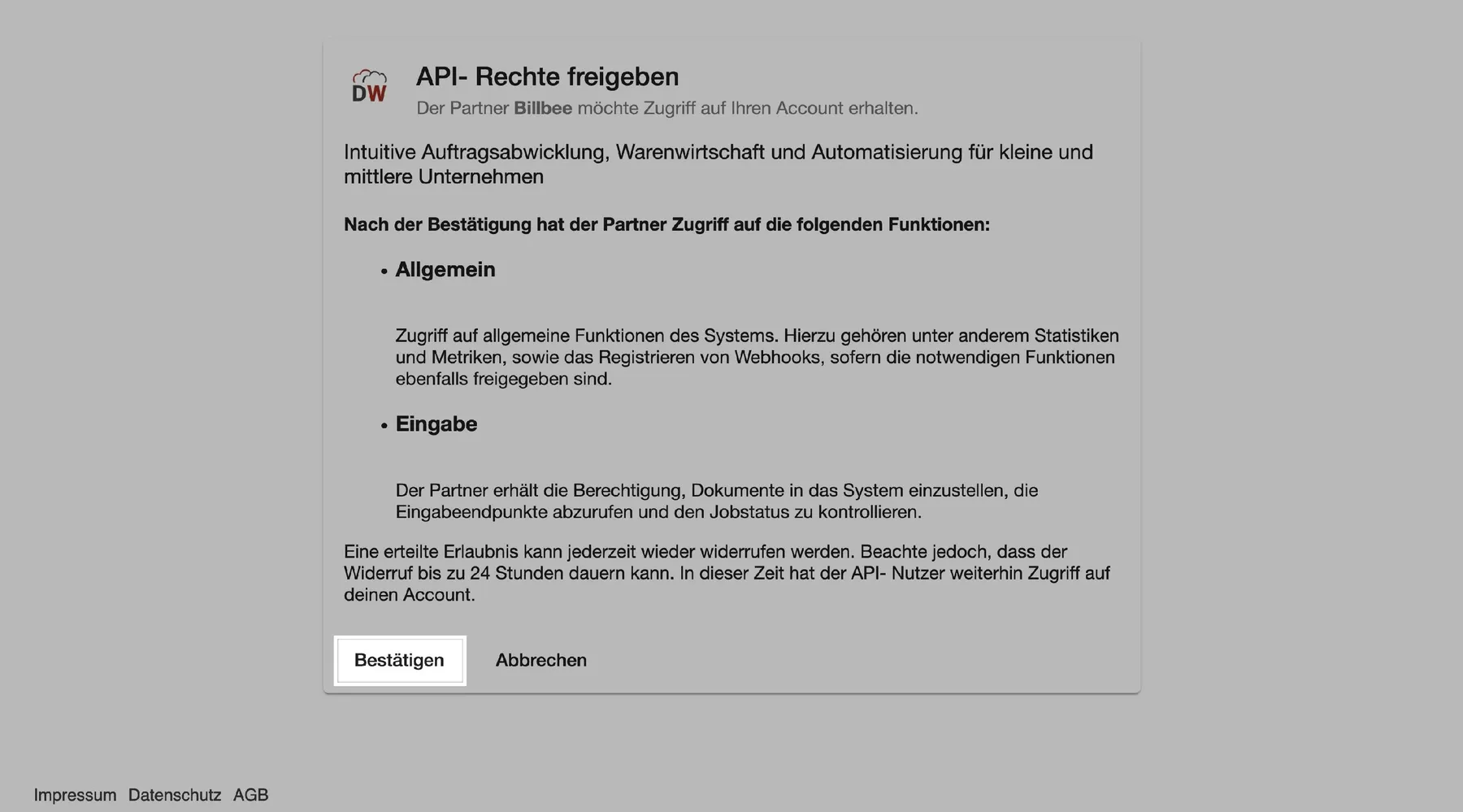
comrce cloudprint zeigt, was Billbee darf. Mit „Bestätigen“ gibst du den Zugriff frei.Screenshot aus comrce cloudprint, am 29. Oktober 2026 mit der Quelle abgeglichen Was dieser Screenshot zeigt
- Außerdem sichtbar
- Die Funktionen Allgemein und Eingabe mit ihren Erklärungen; Buttons Bestätigen und Abbrechen
- Zweck
- Billbee erlauben, Dokumente an comrce cloudprint zu senden
-
Anbindung einrichten. Gib der Anbindung zurück in Billbee einen Namen. Wähle unter „Warteschlange“ die Warteschlange des Druckers, der drucken soll. Ihr Name ist
Input for, gefolgt vom Druckernamen und der Nummer des Service Clients. Hake „Als Drucker nutzen“ an, damit Billbee die Auswahl als Drucker nutzt. Speichere dann.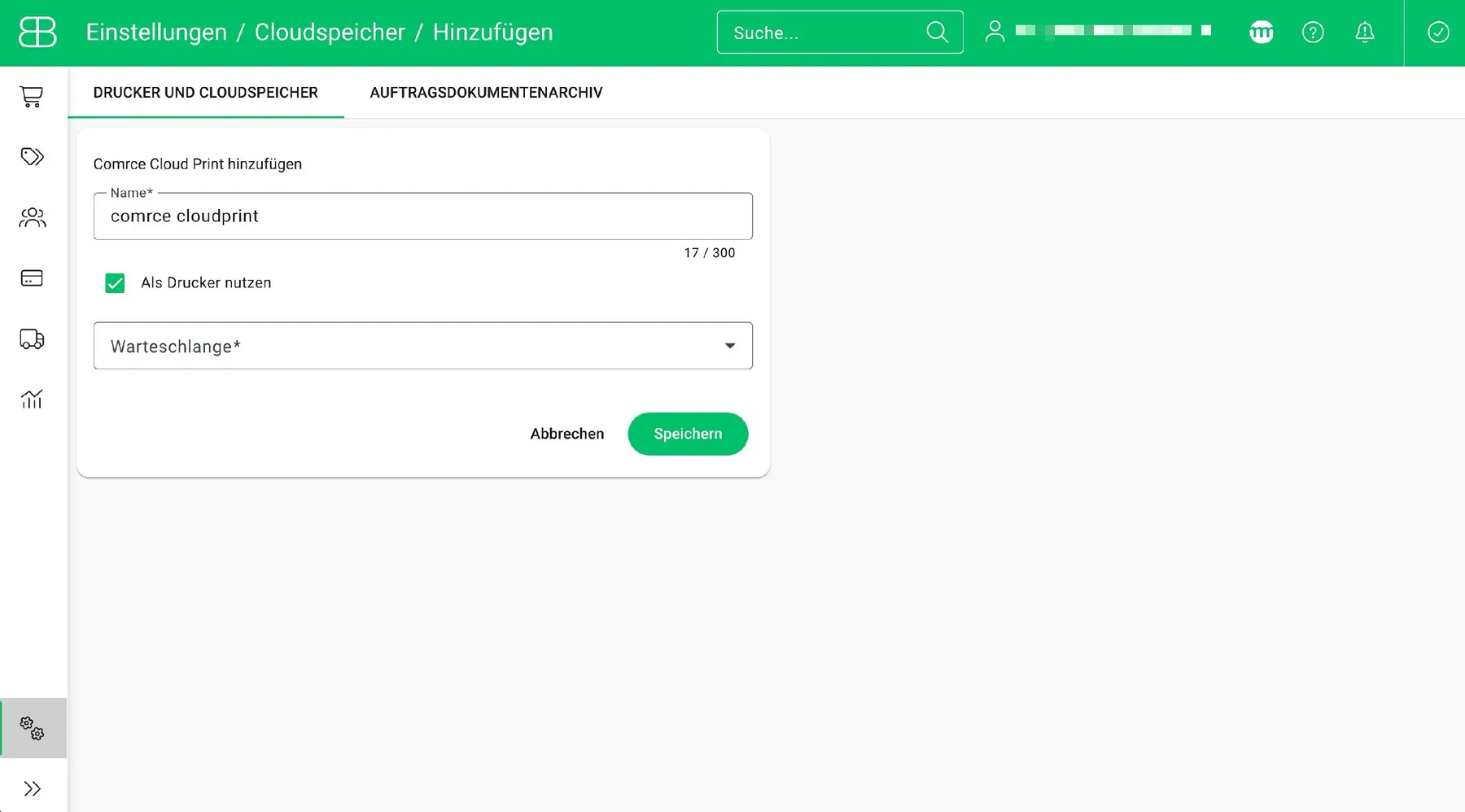
Benenne die Anbindung, hake „Als Drucker nutzen“ an, wähle eine „Warteschlange“ und speichere.Screenshot aus Billbee, am 29. Oktober 2026 mit der Quelle abgeglichen Was dieser Screenshot zeigt
- Außerdem sichtbar
- Feld Name mit comrce cloudprint; Kästchen Als Drucker nutzen, angehakt; Auswahl Warteschlange
- Zweck
- die Anbindung an comrce cloudprint in Billbee einrichten
Diese Warteschlange legst du nicht selbst an. Sobald ein Service Client einen Drucker registriert, legt comrce cloudprint dafür eine Warteschlange an. Dazu kommt eine Pipeline namens
Autopipeline formit dem Druckernamen. Die Liste bleibt leer, bis ein Service Client einen Drucker registriert hat. -
Testdokument drucken. Hake in Billbee einen Auftrag an und erzeuge über die Dokument-Symbole ein Auftragsdokument.
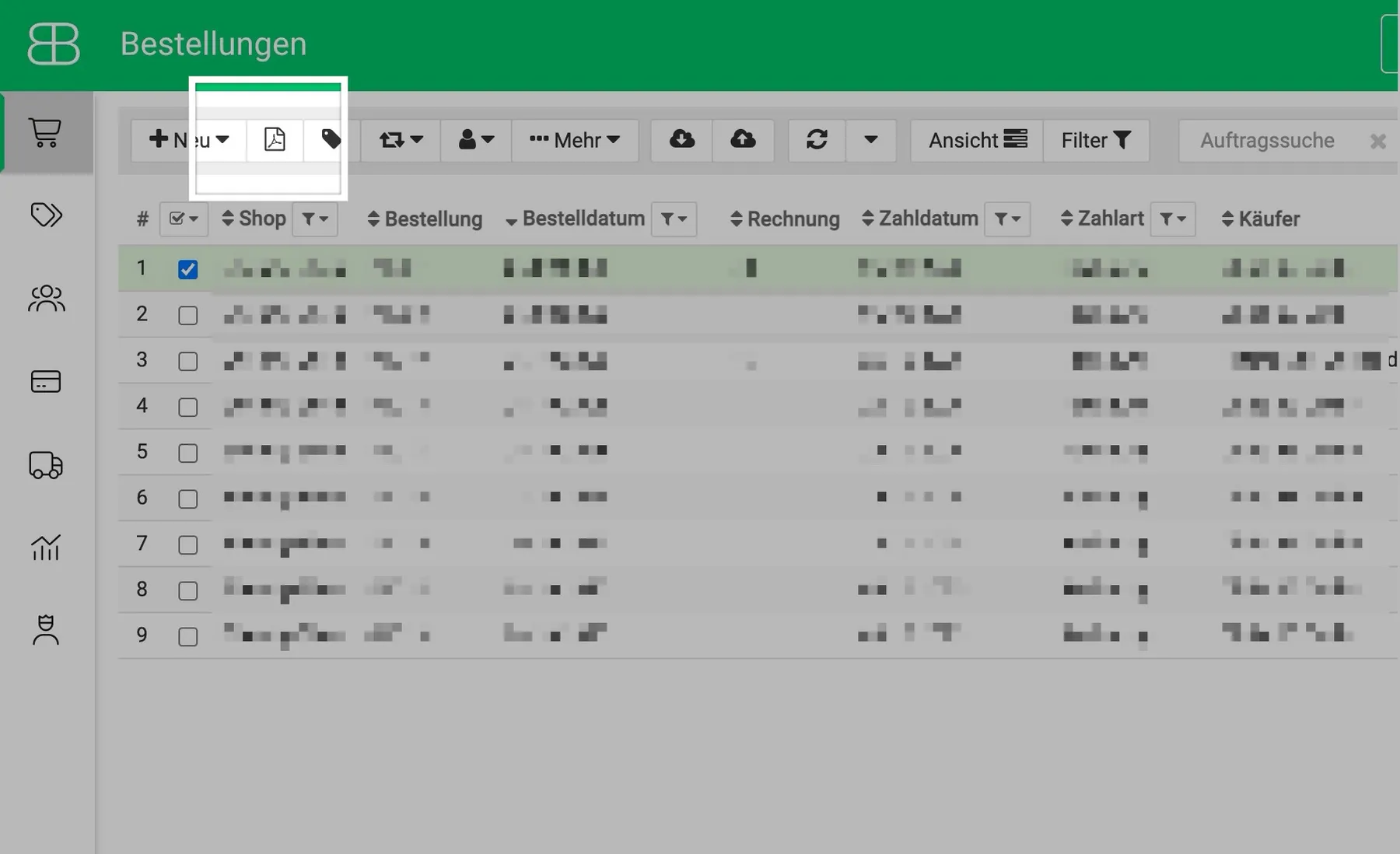
Hake in Billbee einen Auftrag an und erzeuge über die Dokument-Symbole ein Auftragsdokument.Screenshot aus Billbee, am 29. Oktober 2026 mit der Quelle abgeglichen Was dieser Screenshot zeigt
- Außerdem sichtbar
- Bestellliste mit einem angehakten Auftrag; Dokument-Symbole in der Werkzeugleiste
- Zweck
- in Billbee ein Testdokument erzeugen
Wähle als „Ausgabeformat“ deinen Drucker. Billbee zeigt hier den Namen der Anbindung, in diesem Beispiel „comrce cloudprint“. Wähle „Dokument(e) erstellen“. Billbee überträgt das Dokument an comrce cloudprint, und es wird gedruckt.
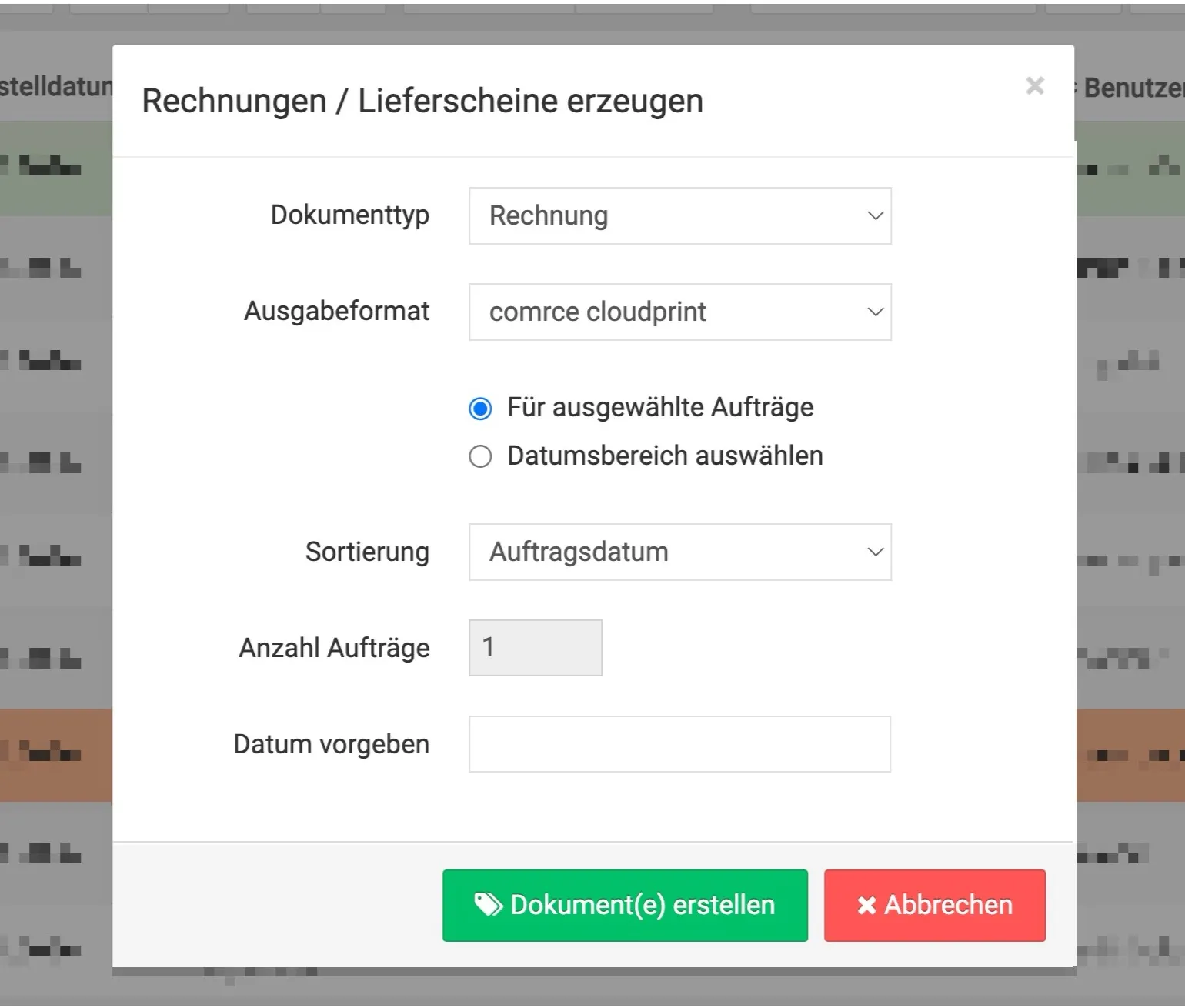
Wähle deinen comrce cloudprint Drucker als „Ausgabeformat“ und dann „Dokument(e) erstellen“.Screenshot aus Billbee, am 29. Oktober 2026 mit der Quelle abgeglichen Was dieser Screenshot zeigt
- Außerdem sichtbar
- Ausgabeformat comrce cloudprint; Button Dokument(e) erstellen
- Zweck
- ein Testdokument über comrce cloudprint drucken
Was danach passiert
Abschnitt betitelt „Was danach passiert“Den comrce cloudprint Drucker kannst du jetzt in Automatisierungen und Arbeitsprozesse in Billbee einbinden. Statt Versandlabels in einem Cloudspeicher wie Google Drive abzulegen, wählst du die Anbindung als Ausgabe. In Billbee nutzt du ihn an mehreren Stellen:
- Als Ausgabe für Versandlabels. Am Beispiel von DHL zeigt das die Billbee-Anleitung DHL Geschäftskundenversand einrichten.
- Als Ausgabe für Auftragsdokumente.
- Als Ausgabe in Automatisierungen, zum Beispiel beim Versand oder bei Auftragsdokumenten.
Den Zugriff von Billbee findest du in comrce cloudprint im Zahnrad-Menü unter OAuth API Zugriff. Dort schaltest du ihn ab oder löschst ihn, wie API-Zugriff beschreibt.
Optionen
Abschnitt betitelt „Optionen“| Auswahl | Wann du sie nimmst | Wirkung |
|---|---|---|
| Eine Anbindung pro Drucker | Du druckst Labels und Rechnungen auf verschiedenen Druckern | Lege in Billbee für jeden Drucker eine eigene Anbindung mit seiner Warteschlange an. In Billbee legst du fest, welche Anbindung was druckt. |
| Mehrere Standorte | Du druckst an zwei oder mehr Standorten | Installiere an jedem Standort einen Service Client auf einem Rechner. Jeder registriert seine eigenen Drucker und Warteschlangen. Lege dann in Billbee pro Drucker eine Anbindung an. |
Wenn etwas nicht klappt
Abschnitt betitelt „Wenn etwas nicht klappt“| Symptom | Was du prüfst | Lösung |
|---|---|---|
| „Comrce Cloud Print hinzufügen“ fehlt unter dem Plus, oder Billbee meldet „comrce Hub SSO beta“ nicht aktiviert | Ob der comrce Support die Freischaltung deines Billbee-Kontos bestätigt hat | Schreibe an support@comrce.io und nenne die E-Mail-Adresse deines Billbee-Kontos. Lade Billbee nach der Bestätigung neu. Der Eintrag steht ganz unten in der Liste. |
| Billbee zeigt nach der Freischaltung weiter nur „Druckerwolke hinzufügen“ | Mit welchem Billbee-Konto du angemeldet bist | Antworte dem Support mit der E-Mail-Adresse des Billbee-Kontos, mit dem du angemeldet bist |
| Die Liste unter „Warteschlange“ bleibt leer | Ob ein Service Client einen Drucker registriert hat: ein Haken unter Status bei Service- Clients und der Drucker unter Drucker | Billbee zeigt nur Warteschlangen registrierter Drucker. Bring den Service Client online, wie comrce cloudprint und deinen ersten Drucker einrichten beschreibt. |
| API- Rechte freigeben zeigt einen Fehler | Die fett gedruckte Zeile auf der Karte | Siehe Fehlermeldungen und Probleme |