

comrce cloudprint für API-Partner
Druckt eine Partner-App über deinen Account, zum Beispiel Versandetiketten aus einem Marktplatz-Connector? Dann musst du diesen Partner in comrce cloudprint einmal neu verbinden. Deine Freigabe aus DRUCKERWOLKE gilt hier nicht.
Das geht in drei Schritten:
- Freigabe anlegen. Du wählst in comrce cloudprint den Partner aus und setzt ein API-Passwort für ihn.
- Zugangsdaten senden. Du gibst deinem Partner deine Account-ID und das API-Passwort.
- Partner stellt um. Er schickt deine Druckaufträge künftig an comrce cloudprint.
Was sich geändert hat
Abschnitt betitelt „Was sich geändert hat“comrce cloudprint ist der Nachfolger von DRUCKERWOLKE. Die Funktionen sind dieselben, aber es ist ein eigenes System:
- Neue Adresse:
cloudprint.app.comrce.iostattapp.druckerwolke.de. - Neue Anmeldung: Du meldest dich über den comrce Hub an, nicht mit deinen Daten aus DRUCKERWOLKE.
- Neuer Account: Du bekommst einen neuen Account mit neuer Account-ID.
- Nichts wird übernommen: Einstellungen und Freigaben aus DRUCKERWOLKE gibt es hier nicht.
Solange keine neue Freigabe besteht und dein Partner nicht umgestellt hat, kommen seine Aufträge nicht bei deinen Druckern an.
Billbee ist davon nicht betroffen. Billbee verbindest du direkt in Billbee, wie in Rechnungen und Versandlabels aus Billbee automatisch drucken beschrieben.
Bevor du beginnst
Abschnitt betitelt „Bevor du beginnst“- Administratorrechte in comrce cloudprint. Die bekommst du, wenn du dich als Inhaber der Organisation im comrce Hub zum ersten Mal in comrce cloudprint anmeldest. Andere Mitglieder sehen das Zahnrad oben rechts nicht. Änderst du später die Rolle im comrce Hub, wird das nicht automatisch übernommen. Wende dich dann an den comrce Support.
- Dein Partner ist in comrce cloudprint freigeschaltet. Nur dann steht er in der Partnerliste. Fehlt er, frage deinen Partner oder den comrce Support.
Schritt für Schritt
Abschnitt betitelt „Schritt für Schritt“-
Gehe zu comrce cloudprint. Öffne
cloudprint.app.comrce.iound melde dich über den comrce Hub an. Wähle dabei die Organisation, für die gedruckt werden soll. -
Öffne das Menü. Klicke oben rechts auf das Zahnrad und dann auf Einfachen API Zugriff.
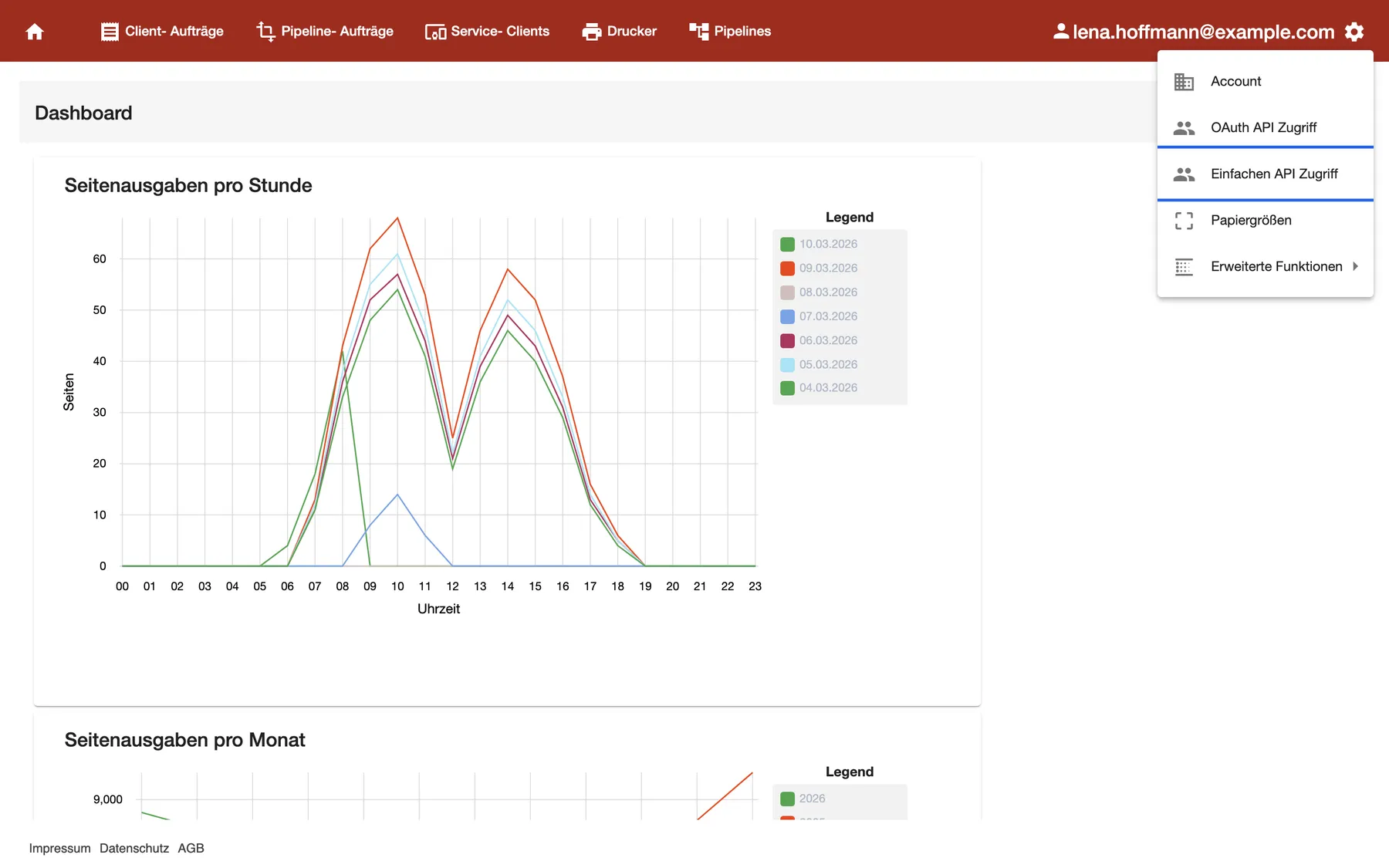
Das Zahnrad oben rechts führt zu den Freigaben für deine Partner. Was dieser Screenshot zeigt
- Ansicht
- Dashboard
- Hervorgehoben
- „Einfachen API Zugriff“: öffnet die Liste der Freigaben für Partner
- Außerdem sichtbar
- Einstellungsmenü: Account, OAuth API Zugriff, Einfachen API Zugriff, Papiergrößen, Erweiterte Funktionen; Das Zahnrad sehen nur Administrator:innen
- Zweck
- wo du Freigaben für Partner anlegst
-
Lege eine neue Freigabe an. Klicke auf der Seite Einfache API Zugriffe auf das +. Das Fenster Einfache API hinzufügen öffnet sich.
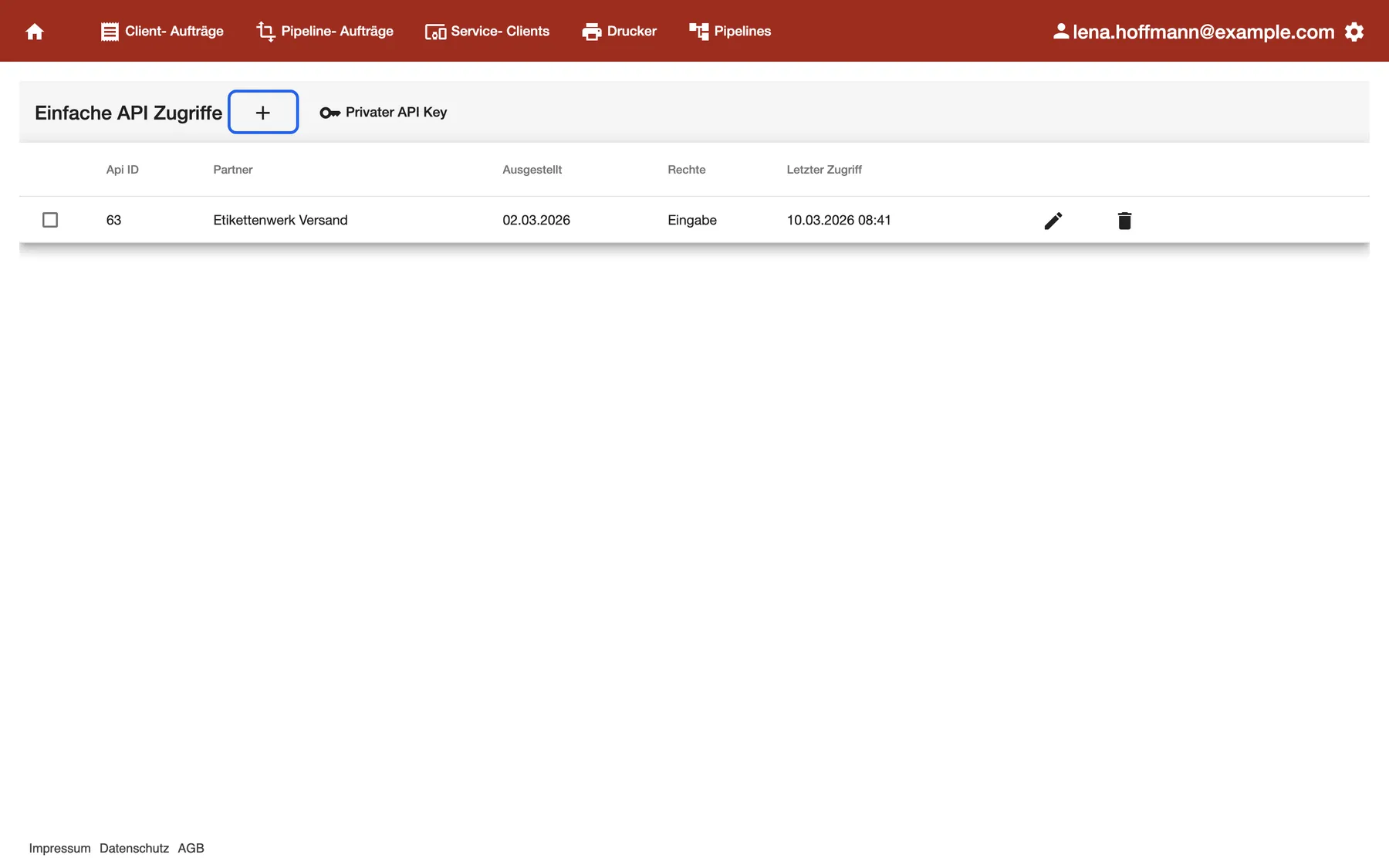
Das Plus neben dem Titel legt eine neue Freigabe an. Was dieser Screenshot zeigt
- Ansicht
- Einfache API Zugriffe
- Hervorgehoben
- „Neue Freigabe erstellen“: öffnet das Fenster für eine neue Freigabe
- Außerdem sichtbar
- Eine vorhandene Freigabe für Etikettenwerk Versand; Spalten Api ID, Partner, Ausgestellt, Rechte, Letzter Zugriff
- Zweck
- eine Freigabe für einen Partner anlegen
-
Fülle das Formular aus.
- API- Partner: Wähle deinen Partner aus der Liste.
- Benutzername: deine comrce cloudprint Account-ID. Sie ist fest eingetragen. Notiere sie für den nächsten Abschnitt.
- Passwort setzen: ein neues, starkes API-Passwort nur für diesen Partner. Es ist nicht dein Passwort für den comrce Hub und sollte sich davon unterscheiden. Jeder Partner bekommt sein eigenes API-Passwort.
- Berechtigungen: Hake an, was dein Partner nennt. Für den Druck von Etiketten und Belegen reicht in der Regel Eingabe.
Berechtigung Was sie erlaubt Allgemein Statistiken, Metriken und das Registrieren von Webhooks Eingabe Dokumente einstellen, Eingabeendpunkte abrufen und den Jobstatus kontrollieren Ausgabe Als Service Client registrieren und Webhooks anlegen Verwaltung Zugriff auf den gesamten Account Archiv Zugriff auf das interne Archiv 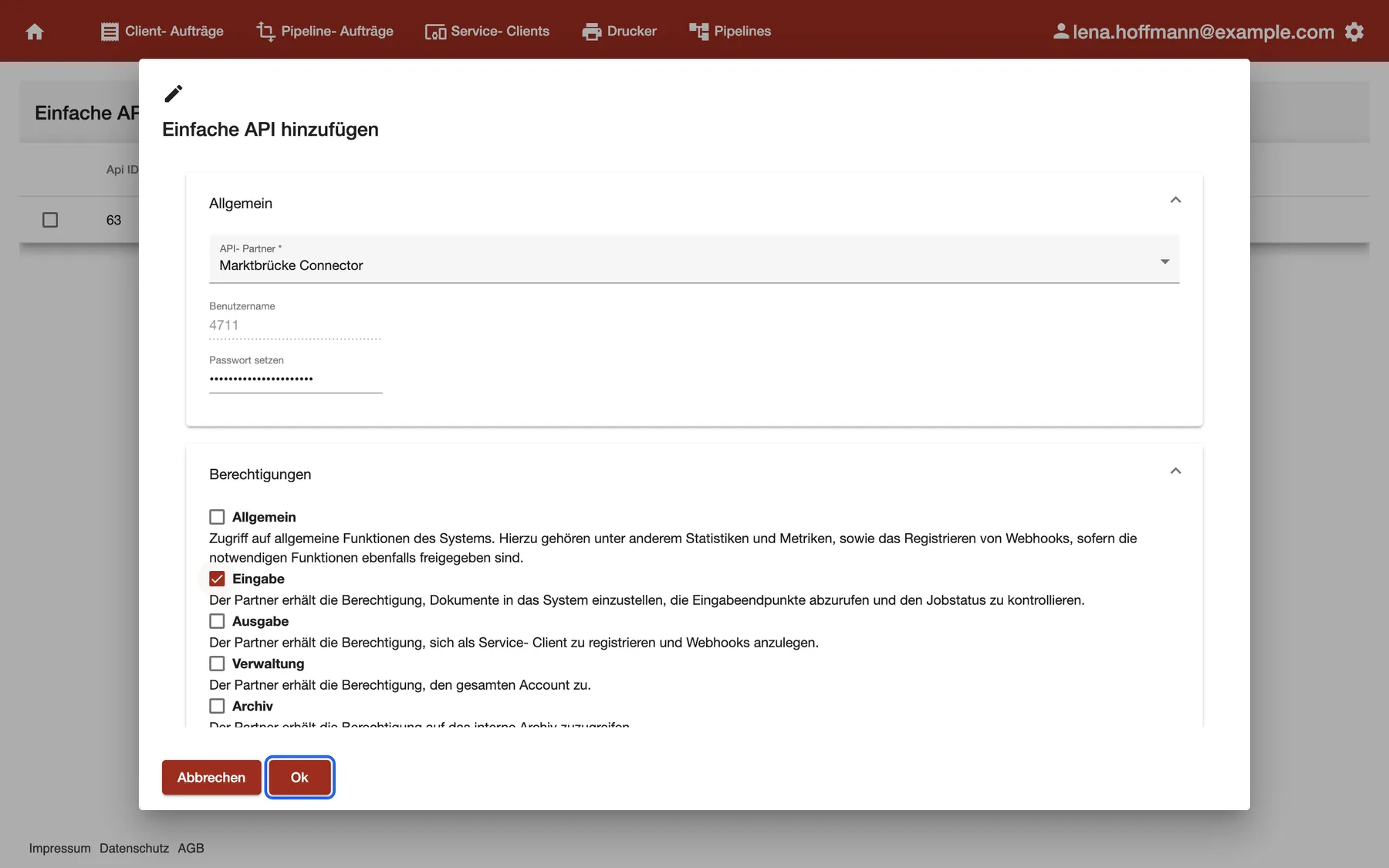
Wähle den Partner und setze ein API-Passwort. Hake dann an, was der Partner braucht, meist Eingabe. Was dieser Screenshot zeigt
- Ansicht
- Einfache API Zugriffe
- Hervorgehoben
- „Ok“: speichert die Freigabe
- Außerdem sichtbar
- API- Partner: Marktbrücke Connector; Benutzername: 4711, ausgegraut; Passwort setzen: verdeckt; Berechtigungen: nur Eingabe angehakt
- Zweck
- eine Freigabe für einen Partner ausfüllen
-
Speichere die Freigabe. Klicke auf Ok. Die Freigabe steht jetzt in der Liste. Die Api ID in der Liste ist nicht deine Account-ID.
Das Passwort wird nicht wieder angezeigt. Bewahre es also sicher auf, bis du es verschickt hast.
Zugangsdaten an den Partner senden
Abschnitt betitelt „Zugangsdaten an den Partner senden“Dein Partner erfährt nicht automatisch von der Freigabe. Sende ihm selbst:
- Deine comrce cloudprint Account-ID aus dem Feld Benutzername.
- Das API-Passwort, das du für ihn gesetzt hast.
Nutze den Weg, den dein Partner vorgibt, und schicke Account-ID und API-Passwort nicht in derselben Nachricht. Gib dein Passwort für den comrce Hub niemals weiter. Deine alten Zugangsdaten aus DRUCKERWOLKE gelten in comrce cloudprint nicht mehr.
Was dein Partner ändert
Abschnitt betitelt „Was dein Partner ändert“Die Umstellung auf seiner Seite übernimmt dein Partner. Zur Information, was sich für ihn ändert:
| DRUCKERWOLKE | comrce cloudprint | |
|---|---|---|
| Adresse der API | app.druckerwolke.de/apiv1/ | cloudprint.app.comrce.io/apiv1/ |
| Header für den API-Schlüssel | X-Api-Key-DruckerWolke | X-Api-Key-comrce-CloudPrint |
| API-Schlüssel des Partners | bisheriger Schlüssel | richtet comrce ein, in der Regel der bisherige |
| Benutzername | bisherige Account-ID | neue Account-ID von dir |
| API-Passwort | bisheriges API-Passwort | neues API-Passwort von dir |
Die Schnittstelle selbst bleibt gleich.
Wenn etwas nicht funktioniert
Abschnitt betitelt „Wenn etwas nicht funktioniert“| Was du siehst | Ursache | Was zu tun ist |
|---|---|---|
| Das Zahnrad oben rechts fehlt | Du hast keine Administratorrechte im comrce cloudprint Account | Bitte die Rolle Inhaber deiner Organisation im comrce Hub, die Freigabe anzulegen |
| Dein Partner fehlt in der Liste API- Partner | Der Partner ist für comrce cloudprint noch nicht freigeschaltet | Frage deinen Partner oder den comrce Support |
| Ok tut nichts, und das Fenster bleibt ohne Meldung offen | Es ist kein Partner gewählt, oder dieser Partner hat schon eine Freigabe. Die Antwort Authorization already defined. erscheint nicht auf der Seite | Prüfe den Partner. Hat er eine Freigabe, klicke auf Abbrechen und bearbeite sie mit dem Stift |
Dein Partner meldet X-Api-Key-comrce-CloudPrint header is not set. | Dein Partner sendet noch den alten Header von DRUCKERWOLKE | Weise deinen Partner auf den Header X-Api-Key-comrce-CloudPrint hin |
Dein Partner meldet Api key is not valid | Der Schlüssel deines Partners ist in comrce cloudprint nicht eingerichtet | Verweise deinen Partner an den comrce Support |
Dein Partner meldet Unknown credentials | Account-ID oder API-Passwort stimmen nicht, oft sind es noch die alten Daten aus DRUCKERWOLKE | Setze in der Freigabe ein neues API-Passwort und sende es zusammen mit der neuen Account-ID |
Dein Partner meldet This api key is currently locked due to too many login attempts. | Der API-Schlüssel deines Partners hat mehr als 50 fehlgeschlagene Anmeldungen. Gezählt wird über alle Kund:innen dieses Partners, und die Zahl beginnt nicht von selbst neu | Prüfe die Zugangsdaten und frage den comrce Support |
| Es kommen keine Aufträge an, obwohl alles eingerichtet ist | Dein Partner sendet noch an DRUCKERWOLKE | Bitte deinen Partner, die Umstellung zu bestätigen |
Verbindung prüfen
Abschnitt betitelt „Verbindung prüfen“Die Spalte Letzter Zugriff zeigt, wann sich dein Partner zuletzt mit dieser Freigabe angemeldet hat. Lade die Liste neu, um den aktuellen Wert zu sehen.
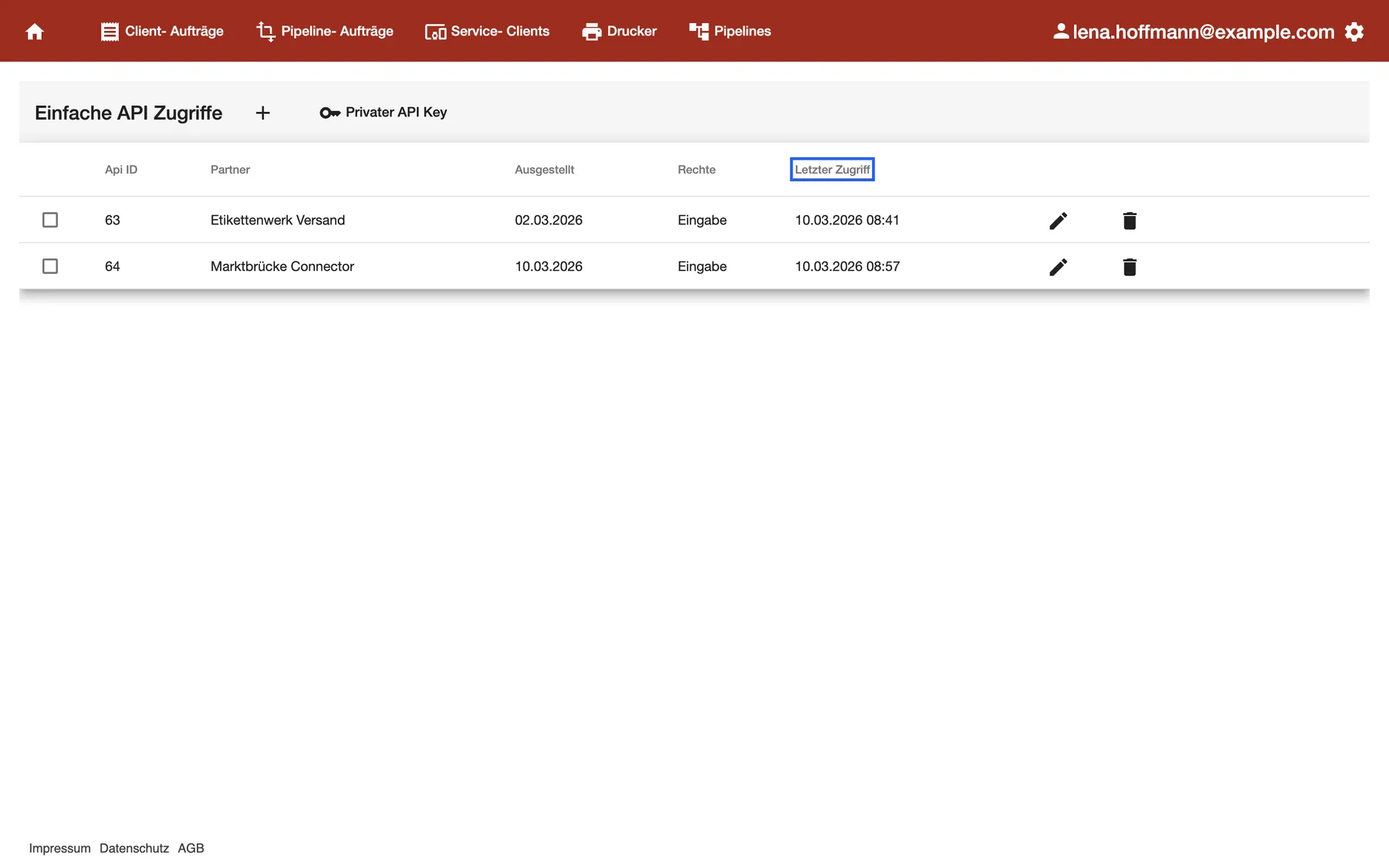
Was dieser Screenshot zeigt
- Ansicht
- Einfache API Zugriffe
- Hervorgehoben
- „Letzter Zugriff“: zeigt die letzte Anmeldung des Partners mit dieser Freigabe
- Außerdem sichtbar
- Die neue Freigabe 64 für Marktbrücke Connector; Stift und Papierkorb am Ende jeder Zeile
- Zweck
- prüfen
Eine neue Freigabe beginnt mit dem Zeitpunkt, an dem du sie angelegt hast. Steht dort eine spätere Zeit, klappt die Anmeldung deines Partners. Ob auch ein Dokument gedruckt wurde, siehst du unter Pipeline-Aufträge.
Freigabe beenden
Abschnitt betitelt „Freigabe beenden“Klicke in der Zeile der Freigabe auf den Papierkorb. Vor dem Löschen öffnet sich ein Fenster mit dem Titel API deaktivieren. Klicke dort auf Ok.
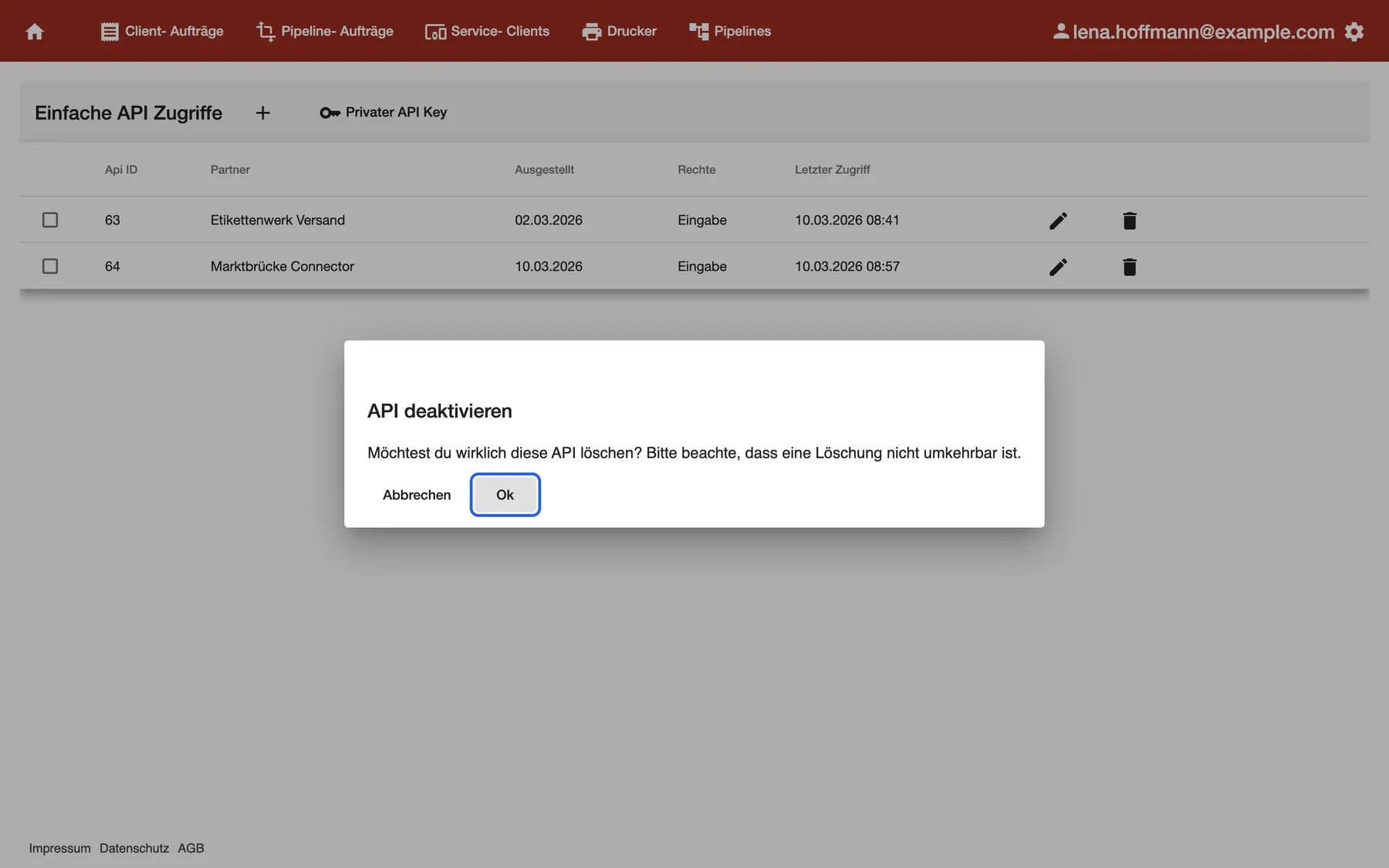
Was dieser Screenshot zeigt
- Ansicht
- Einfache API Zugriffe
- Hervorgehoben
- „Ok“: löscht die Freigabe
- Außerdem sichtbar
- Dialog API deaktivieren mit dem Hinweis, dass eine Löschung nicht umkehrbar ist; Buttons Abbrechen und Ok
- Zweck
- eine Freigabe beenden
Das Löschen lässt sich nicht rückgängig machen. Willst du den Partner wieder verbinden, legst du eine neue Freigabe an.